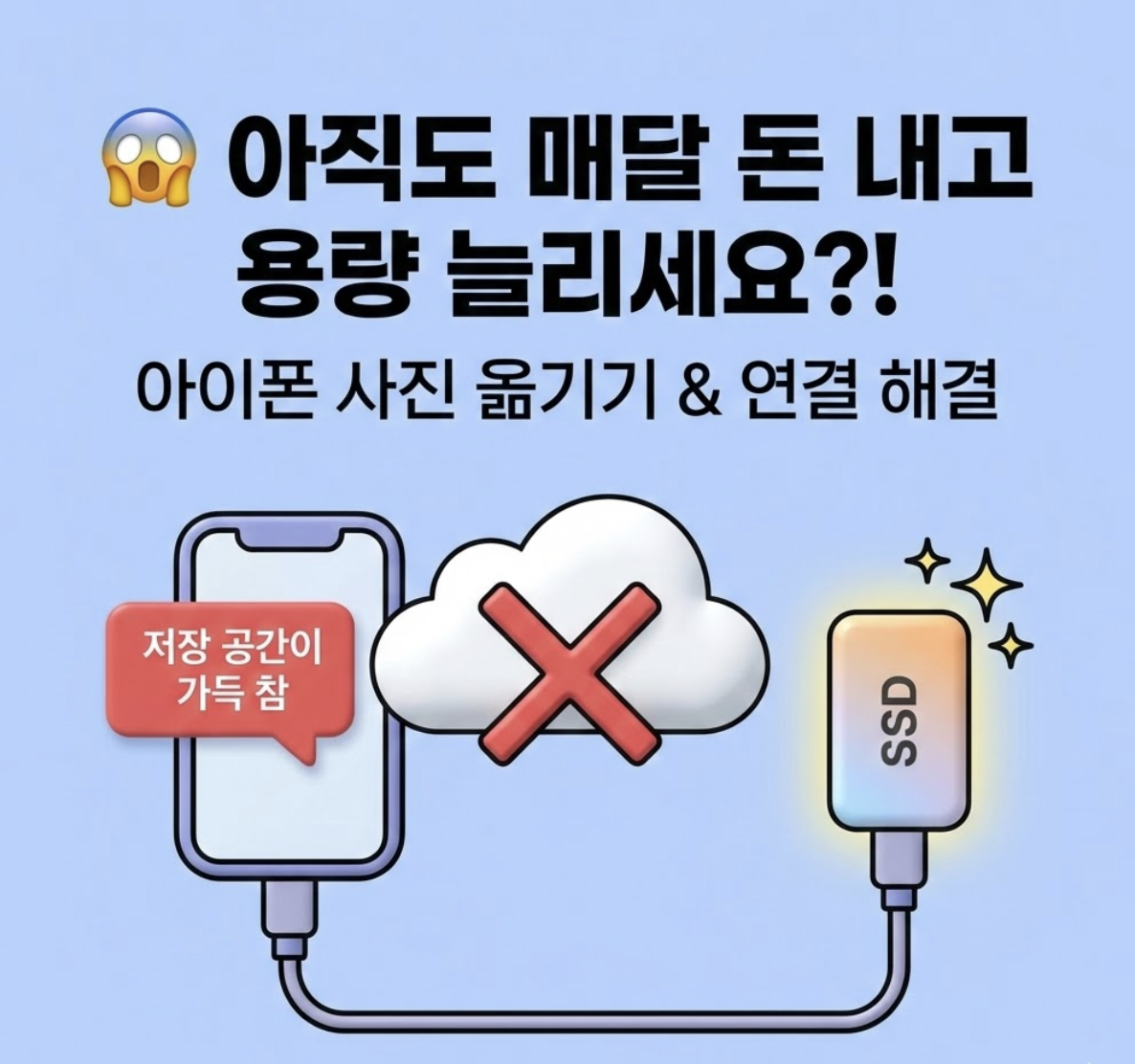
아이폰 외장하드 케이블 옮기기 외장메모리 연결을 찾아보는 이유! 아이폰 사용자라면 누구나 한 번쯤 저장 공간 부족 문제에 직면하기 때문입니다. 특히 고화질 사진과 4K 영상 촬영이 일상화되면서 기기 내장 메모리만으로는 턱없이 부족함을 느끼게 되죠. 이럴 때 필요한 것이 바로 아이폰 외장하드, 그중에서도 빠르고 안정적인 외장 SSD입니다. 외장 SSD를 활용하면 소중한 추억이 담긴 사진과 영상을 안전하게 백업하고, 아이폰의 저장 공간을 효율적으로 관리할 수 있습니다. 이 가이드에서는 아이폰 외장하드 연결부터 사진 옮기기, 그리고 흔히 겪는 문제 해결까지, 외장 SSD 활용의 모든 것을 상세히 알려드립니다.
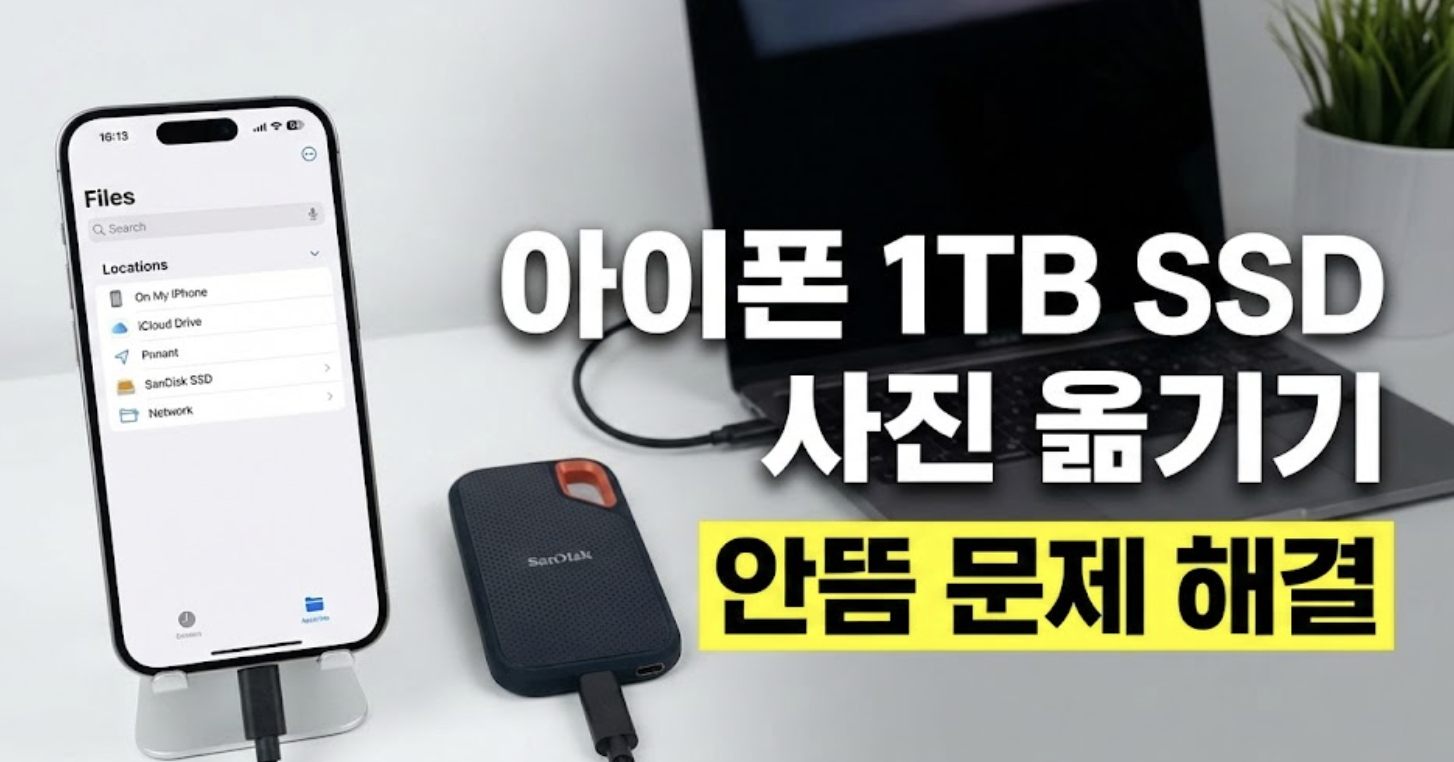
1. 아이폰 외장하드 케이블 옮기기 외장메모리 연결 왜 필요할까요
아이폰의 저장 공간은 한정적입니다. 최신 아이폰 모델이라 할지라도 고화질 사진과 용량이 큰 4K 동영상을 꾸준히 촬영하다 보면 금세 용량이 부족해집니다. 용량이 부족하면 새로운 앱을 설치하거나 소프트웨어 업데이트를 할 수 없을 뿐만 아니라, 중요한 순간을 놓칠 수도 있습니다. 또한, 아이폰을 분실하거나 고장 났을 때 데이터 손실의 위험도 존재합니다. 외장 SSD는 이러한 문제를 해결해주는 가장 효과적인 대안입니다.
- 저장 공간 확장: 아이폰의 부족한 저장 공간을 넉넉하게 확장하여 더 많은 사진, 영상, 문서를 저장할 수 있습니다.
- 데이터 백업 및 보호: 아이폰 내 데이터를 외장 SSD에 주기적으로 백업하여 소중한 자료를 안전하게 보관할 수 있습니다.
- 사진 및 영상 관리 효율성 증대: 아이폰에서 촬영한 대용량 파일을 외장 SSD로 옮겨 아이폰의 성능 저하를 방지하고, 필요한 파일을 빠르게 찾을 수 있습니다.
- 다른 기기와의 쉬운 데이터 공유: 외장 SSD에 저장된 데이터를 아이폰뿐만 아니라 아이패드, 맥북, PC 등 다양한 기기에서 손쉽게 접근하고 공유할 수 있습니다.
2. 아이폰 외장 SSD 선택 가이드
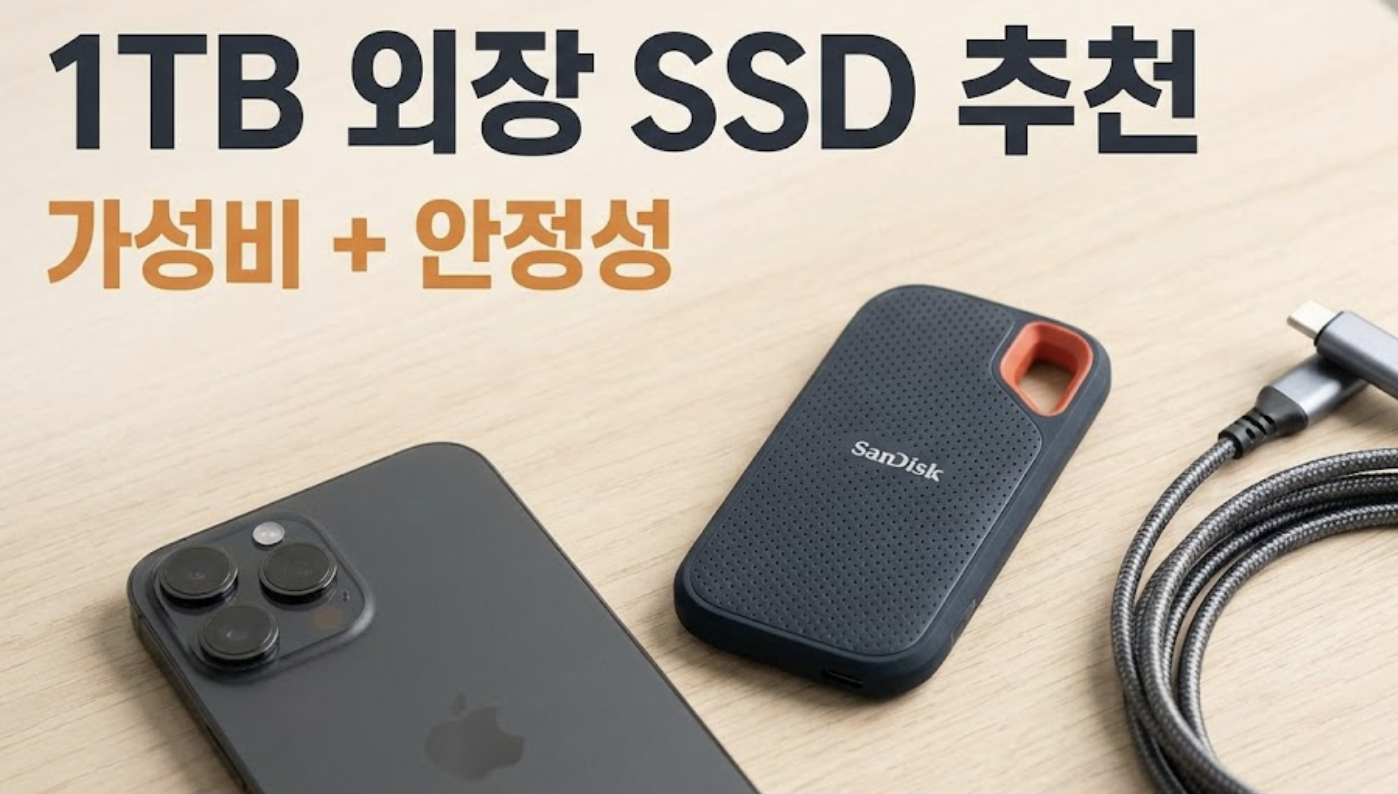
아이폰과 함께 사용할 외장 SSD를 고를 때는 몇 가지 중요한 요소를 고려해야 합니다. 특히 1테라바이트(1TB) 용량의 SSD는 충분한 저장 공간을 제공하며, 샌디스크(SanDisk)와 같은 신뢰할 수 있는 브랜드 제품은 안정성과 성능 면에서 좋은 선택이 될 수 있습니다.
적절한 용량 선택하기 1테라 SSD 추천
사진과 영상을 주로 저장한다면 최소 500GB 이상, 장기적인 사용과 고화질 영상 촬영을 고려한다면 1TB 또는 그 이상의 용량을 추천합니다. 1TB SSD는 현재 가장 대중적이고 가성비가 좋은 선택지입니다. 너무 작은 용량을 선택하면 결국 또다시 저장 공간 부족 문제에 직면할 수 있습니다.
신뢰할 수 있는 브랜드 선택하기 샌디스크 등
외장 SSD는 중요한 데이터를 보관하는 장치이므로, 검증된 브랜드 제품을 선택하는 것이 중요합니다. 샌디스크(SanDisk), 삼성(Samsung), 씨게이트(Seagate), WD(Western Digital) 등은 시장에서 높은 신뢰도를 얻고 있는 제조사들입니다. 이들 브랜드의 제품은 뛰어난 성능과 내구성, 그리고 안정적인 고객 지원을 제공합니다.
연결 인터페이스와 케이블 확인하기
외장 SSD의 성능은 연결 인터페이스에 크게 좌우됩니다. USB 3.2 Gen 2 (10Gbps) 또는 USB 3.2 Gen 2×2 (20Gbps)를 지원하는 제품을 선택하면 빠른 데이터 전송 속도를 경험할 수 있습니다. 또한, 아이폰 모델에 따라 필요한 케이블 종류가 다릅니다.
- 아이폰 15 시리즈 (USB-C 포트): USB-C to USB-C 케이블이 필요합니다. 고속 전송을 위해 USB 3.0 이상을 지원하는 케이블을 사용하세요.
- 아이폰 14 및 이전 모델 (라이트닝 포트): 라이트닝(8핀) to USB-A 또는 USB-C 어댑터(OTG 젠더)와 USB-A 또는 USB-C to 외장 SSD 케이블이 필요합니다. 아이폰 14 및 이전 모델은 라이트닝 포트의 대역폭 제한으로 인해 외장 SSD의 최대 속도를 활용하기 어렵지만, 충분히 유용하게 사용할 수 있습니다.
3. 아이폰 외장 SSD 연결 및 사진 옮기기
아이폰에 외장 SSD를 연결하고 사진을 옮기는 과정은 생각보다 간단합니다. 아이폰의 ‘파일’ 앱을 활용하면 누구나 쉽게 데이터를 관리할 수 있습니다.
필요한 준비물
- 외장 SSD (예: 샌디스크 1TB 휴대용 SSD)
- 아이폰과 호환되는 연결 케이블 또는 어댑터 (아이폰 15는 USB-C to USB-C, 이전 모델은 라이트닝 to USB 어댑터 + USB to SSD 케이블)
- (선택 사항) 외부 전원이 필요한 경우, 전원 공급이 가능한 USB 허브
단계별 연결 및 사진 옮기기
외장 SSD 연결: 아이폰에 적절한 케이블 또는 어댑터를 사용하여 외장 SSD를 연결합니다. 아이폰 15 시리즈는 USB-C 포트에 직접 연결하고, 이전 모델은 라이트닝 to USB 어댑터를 통해 연결합니다.
- ‘파일’ 앱 실행: 아이폰 홈 화면에서 ‘파일’ 앱을 실행합니다.
- 외장 SSD 인식 확인: ‘파일’ 앱의 ‘둘러보기’ 탭에서 ‘위치’ 항목을 확인하면 연결된 외장 SSD가 나타날 것입니다. 만약 보이지 않는다면 아래 ‘외장 SSD 연결 안 뜸 문제 해결’ 섹션을 참고하세요.
- 사진 옮기기:
- ‘사진’ 앱을 열어 옮기고 싶은 사진이나 영상을 선택합니다.
- 왼쪽 하단의 ‘공유’ 버튼을 탭합니다.
- 공유 시트에서 ‘파일에 저장’ 옵션을 선택합니다.
- ‘파일’ 앱의 저장 위치 선택 화면에서 연결된 외장 SSD를 선택하고 원하는 폴더에 저장합니다.
- 또는, ‘파일’ 앱에서 아이폰 내의 ‘최근 항목’이나 ‘내 아이폰’ 폴더로 이동하여 사진을 직접 복사한 후, 외장 SSD 폴더로 붙여넣을 수도 있습니다.
4. 외장 SSD 연결 안 뜸 문제 해결
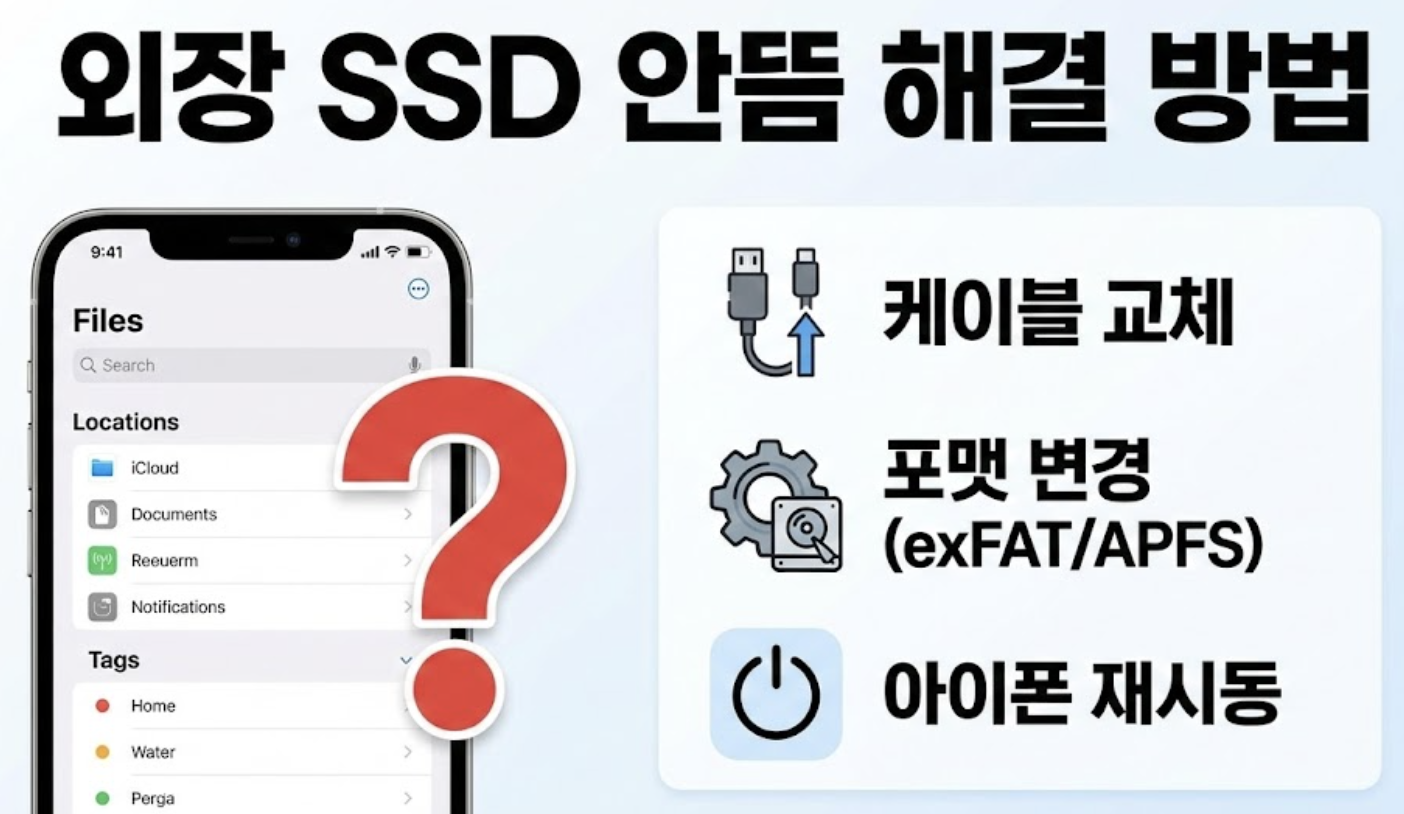
외장 SSD를 연결했는데 아이폰에서 인식하지 못하는 경우가 있습니다. 이러한 ‘안 뜸’ 문제는 몇 가지 간단한 방법으로 해결할 수 있습니다.
케이블 문제 확인하기
가장 흔한 원인 중 하나는 케이블 문제입니다. 저품질 케이블이나 손상된 케이블은 데이터 전송을 방해할 수 있습니다.
- 정품 또는 MFi 인증 케이블 사용: 아이폰과 호환되는 정품 또는 MFi(Made For iPhone/iPad) 인증을 받은 케이블과 어댑터를 사용하는 것이 좋습니다.
- 다른 케이블로 교체 테스트: 다른 케이블이 있다면 교체하여 연결을 시도해 보세요.
- 케이블 포트 청소: 케이블 연결 포트에 먼지나 이물질이 끼어 있을 수 있습니다. 부드러운 솔이나 에어 블로워로 청소해 보세요.
외장 SSD 포맷 방식 확인
아이폰은 특정 파일 시스템으로 포맷된 외장 저장 장치만 인식할 수 있습니다. 일반적으로 APFS, exFAT, FAT32를 지원합니다.
- APFS (Apple File System): 애플 기기에 최적화된 파일 시스템입니다. 맥(Mac)과 아이폰/아이패드에서 가장 좋은 성능을 발휘합니다.
- exFAT: 윈도우(Windows)와 맥(Mac) 모두에서 호환성이 좋으며, 대용량 파일도 저장할 수 있습니다. 아이폰 외장 SSD에 가장 추천하는 포맷 방식입니다.
- FAT32: 호환성은 좋지만 4GB 이상의 단일 파일을 저장할 수 없다는 단점이 있습니다. 대용량 영상 파일을 다룬다면 추천하지 않습니다.
외장 SSD가 NTFS로 포맷되어 있다면 아이폰에서 읽기 전용으로 인식되거나 아예 인식되지 않을 수 있습니다. 이 경우 PC나 맥에 연결하여 exFAT 또는 APFS로 포맷해야 합니다. 포맷 시 외장 SSD 내의 모든 데이터가 삭제되므로 반드시 백업 후 진행하세요.
전원 공급 확인
일부 고용량 외장 SSD는 아이폰의 전력만으로는 구동이 어려울 수 있습니다. 이 경우 다음과 같은 방법으로 전원을 공급할 수 있습니다.
- 전원 공급이 가능한 USB 허브 사용: 외부 전원을 연결할 수 있는 USB 허브를 사용하여 외장 SSD에 충분한 전력을 공급합니다.
- Y-케이블 사용: 두 개의 USB 포트를 사용하여 전력을 끌어오는 Y-케이블을 사용할 수도 있습니다 (단, 아이폰 연결 시에는 제한적일 수 있습니다).
아이폰 설정 및 재시작
- 아이폰 재시작: 간단한 소프트웨어 오류는 아이폰을 재시작하는 것만으로 해결될 수 있습니다.
- iOS 업데이트: 최신 iOS 버전으로 업데이트되어 있는지 확인하세요. 구형 iOS 버전에서는 일부 외장 장치 호환성 문제가 발생할 수 있습니다.
5. 아이폰 외장 SSD 활용 팁
외장 SSD는 단순히 사진을 옮기는 것 이상의 다양한 활용이 가능합니다.
사진 및 영상 백업 자동화
정기적으로 아이폰의 사진과 영상을 외장 SSD로 백업하는 습관을 들이세요. 중요한 데이터를 안전하게 보관하는 가장 좋은 방법입니다. ‘파일’ 앱에서 즐겨찾기 기능을 활용하여 자주 사용하는 폴더에 빠르게 접근할 수 있습니다.
대용량 미디어 파일 직접 편집
아이폰 15 Pro/Pro Max 모델의 경우, 외장 SSD에 직접 4K ProRes 영상을 촬영할 수 있습니다. 또한, 외장 SSD에 저장된 영상을 ‘iMovie’나 ‘LumaFusion’과 같은 앱에서 직접 불러와 편집할 수 있어 아이폰의 내장 저장 공간을 절약하고 편집 효율을 높일 수 있습니다.
문서 및 업무 파일 관리
사진 외에도 중요한 문서, 프레젠테이션 자료, PDF 파일 등을 외장 SSD에 저장하고 아이폰에서 필요할 때마다 열람하거나 편집할 수 있습니다. 아이폰을 모바일 오피스로 활용하는 데 큰 도움이 됩니다.
비용 효율적인 활용 방법
새 아이폰을 구매할 때 더 비싼 고용량 모델 대신 기본 용량 모델을 선택하고, 외장 SSD를 활용하는 것이 비용 효율적일 수 있습니다. 예를 들어, 1TB 외장 SSD는 아이폰 내장 1TB 추가 비용보다 훨씬 저렴합니다. 이는 장기적으로 볼 때 스마트한 소비 방법이 될 수 있습니다.
6. 자주 묻는 질문
외장 SSD 연결 시 아이폰 배터리가 빨리 닳나요
네, 외장 SSD는 아이폰의 전력을 사용하여 작동하므로 배터리 소모가 평소보다 빨라질 수 있습니다. 특히 전력 소모가 큰 SSD나 장시간 연결하여 사용할 경우 더욱 그렇습니다. 중요한 작업을 할 때는 아이폰을 충전기에 연결하거나 보조 배터리를 사용하는 것이 좋습니다.
외장 SSD에 저장된 데이터는 안전한가요
대부분의 외장 SSD는 내구성이 뛰어나고 충격에 강하지만, 물리적인 손상이나 예상치 못한 오류로 데이터가 손실될 가능성은 항상 존재합니다. 중요한 데이터는 외장 SSD에만 저장하지 말고, 클라우드 서비스(iCloud, Google Drive 등)나 다른 백업 장치에 이중으로 백업하는 것이 가장 안전합니다.
외장 SSD를 다른 기기에서도 사용할 수 있나요
네, 대부분의 외장 SSD는 USB 표준을 따르기 때문에 아이폰뿐만 아니라 아이패드, 맥북, 윈도우 PC 등 USB 포트가 있는 다른 기기에서도 사용할 수 있습니다. 단, 파일 시스템 포맷(exFAT, APFS 등)에 따라 호환성에 차이가 있을 수 있으니 여러 기기에서 사용할 예정이라면 exFAT 포맷을 추천합니다.
아이폰 외장 SSD는 단순한 저장 공간 확장을 넘어, 아이폰 활용도를 극대화하고 소중한 데이터를 안전하게 관리하는 필수 아이템입니다. 이 가이드에서 제공하는 정보를 바탕으로 자신에게 맞는 외장 SSD를 선택하고 현명하게 활용하여 더욱 편리한 디지털 라이프를 경험하시길 바랍니다.


놓치면 손해 보는 꿀팁
 무료 어플 하는법부터 삭제된 컴퓨터 맥북 외장하드 비용과 오류 끄기부터 용량 줄이기, 편집, 사진용 공기계 추천까지! (아이폰 사진 옮기기 안됨 백업 사라짐 복구 방법)
 “경고 1분안에 빼서 해결” 대처 및 수리 이유부터 수리 비용까지 완벽 정리! (아이폰 충전 물기 감지 8핀 안됨 이유 리퍼 침수)
 “99%가 몰라서 돈 날림” 게임용도 추천하는 완벽 가이드! (윈도우11 홈 프로 DSP FPP 차이 정품 인증 설치)
 “내 컴퓨터가 느리게 만든 진짜 범인 찾기” 충돌 해결 문제 1분 종결 가이드! (윈도우 디펜더 V3 설치 삭제 끄기)
 “간단하게 거슬리는 흐림 시계 당장 없애기” 안됨부터 꾸미기까지 완벽 해결 가이드! (아이폰 잠금화면 없애기 위젯 끄기 설정 해제)
 “이거 모르면 평생 고생해요” 아이폰 핫스팟 연결 안됨 안뜸 1분 완벽 해결법
 대구 광주 대전 성지 후기 & 절약 공유와 정품의 70~85% 시기 차이까지 총정리! (아이폰 배터리 교체 비용 효율 확인 공식 사설)
 “내 번호 나도 모르게 털린다고?” 논란의 아이폰 네임드롭 끄기 및 1초 번호 교환 완벽 가이드