1. MS OFFICE 365 DOWNLOAD 도입부, 흔한 착각과 확인의 필요성
MS OFFICE 365 다운로드 설치 파일만 받으면 끝나는 작업처럼 보이지만, 실제로는 어떤 플랜으로 어떤 계정에 연결됐는지부터 흐름이 갈리는 경우가 많습니다.
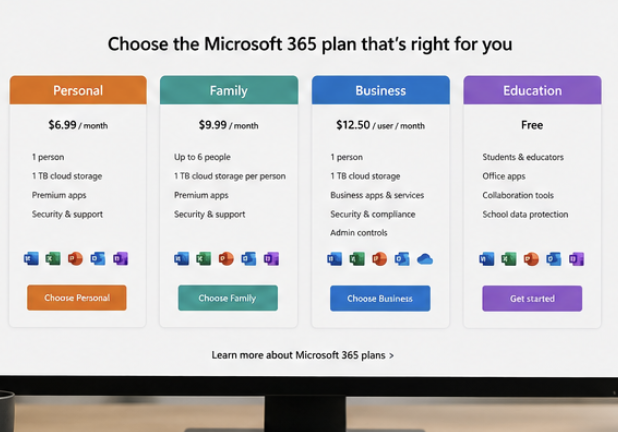
특히 개인용, 가족용, 비즈니스용, 교육용은 제공 범위와 사용 방식이 다르기 때문에, 설치 전에 이 차이를 먼저 확인해두는 편이 훨씬 덜 헷갈립니다.
2. MS OFFICE 365 다운로드 전에 먼저 비교해야 할 핵심 기준
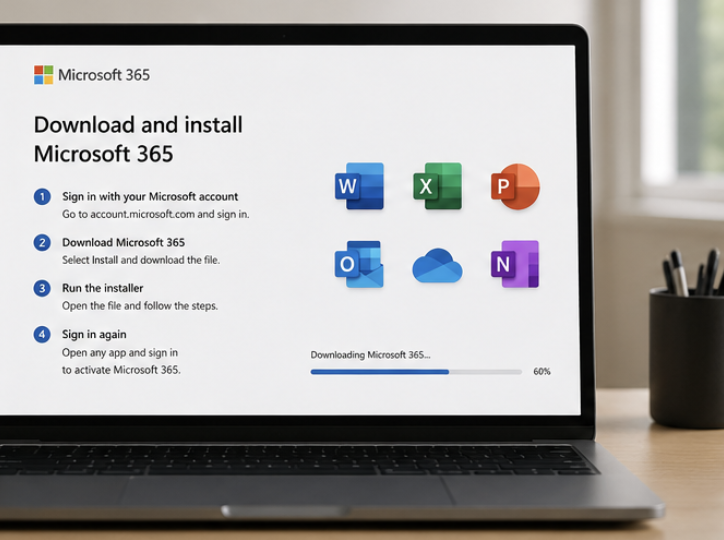
설치 과정 자체는 단순한 편이지만, 어떤 플랜을 선택했는지에 따라 사용자 수, 저장 공간, 함께 쓰는 기능의 체감이 꽤 달라집니다.
처음부터 앱 목록만 보지 말고, 누가 쓰는지와 몇 대 기기에서 쓸지부터 잡아두면 선택 기준이 훨씬 또렷해집니다.
| 비교 항목 | 헷갈리는 지점 | 먼저 확인할 기준 | 놓치기 쉬운 포인트 |
|---|---|---|---|
| 개인용과 가족용 선택 | 앱 구성은 비슷해 보여도 사용자 수와 저장 공간 체감이 다름 | 혼자 쓰는지, 여러 명이 함께 쓰는지부터 구분 | 가족용은 사용자마다 각자 저장 공간을 받는 흐름을 같이 봐야 함 |
| 비즈니스용과 교육용 확인 | 기본 앱 외에 메일, 협업, 자격 조건이 섞여 보여 혼동되기 쉬움 | 업무용 협업 도구가 필요한지, 학교 계정 자격이 있는지 확인 | 교육용은 학교 이메일 계정으로 자격 여부를 먼저 확인하는 과정이 중요함 |
결국 비교의 핵심은 앱 이름보다 사용 환경입니다. 비슷해 보이는 구성도 계정, 사용자 수, 협업 범위를 같이 놓고 보면 선택의 방향이 훨씬 분명해집니다.
3. MS OFFICE 365 설치 시 놓치기 쉬운 예외 조건과 대처법
MS OFFICE 365 설치에서 자주 엇갈리는 부분은 구독한 계정과 설치할 때 로그인한 계정이 다를 때입니다. 설치는 되었는데 인증 단계에서 막히는 흐름은 이 지점에서 자주 갈립니다.
또 기본 설정은 64비트와 한국어로 진행되지만, 기기 환경이 다르면 다른 옵션을 먼저 봐야 할 수 있습니다. 오프라인 사용이 가능하더라도 인증과 구독 확인에는 주기적인 인터넷 연결이 필요하다는 점도 같이 체크해둘 만합니다.
4. MS OFFICE 365 다운로드 후 최종 선택을 가르는 실전 판단 기준
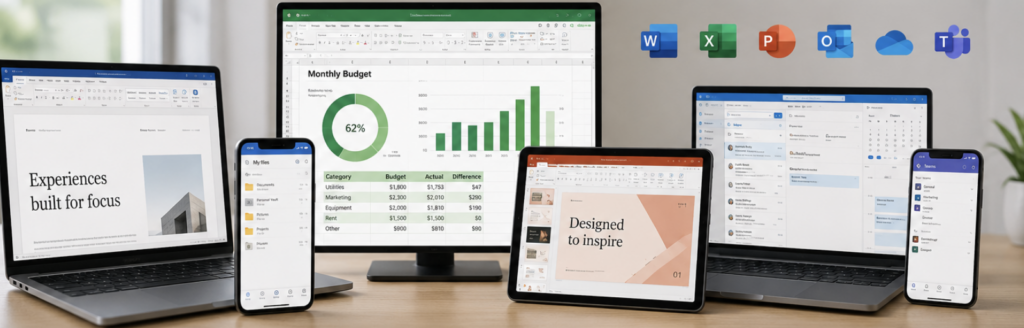
다운로드와 설치가 끝난 뒤에는 단순히 앱이 열리는지만 볼 일이 아닙니다. OneDrive 자동 저장, 여러 기기 연동, 공동 작업, Teams와 Outlook 활용까지 연결되는지에 따라 만족도는 전혀 다르게 보입니다.
비용을 볼 때도 월 요금만 따지기보다, 가족과 함께 쓰는지, 연간 구독이 맞는지, 교육용 자격이 있는지까지 같이 비교해야 판단이 덜 흔들립니다. 결국 선택은 설치 성공보다, 내 작업 방식과 가장 자연스럽게 이어지는 구성이 무엇인지에서 갈립니다.
함께 읽으면 비용과 시간을 아껴요


놓치면 손해 보는 꿀팁
 “아직도 돈 내고 쓰세요?” MS OFFICE 365 대학생이 무료로 쓰는 사람들만 알고 있던 방법 공개합니다
 “기준 바뀌나?” 처방 문의 폭증하는 진짜 이유 & 마운자로 BMI 20 22 기준으로 보는 사용 판단 기준
 “뺑뺑이 1분 만에 뚫는법” 상담원 연결 방법 전화부터 문의하기 & 숨겨진 상담사 직통 연결 비법까지 전부 공개! (카카오톡 고객센터 전화번호 문의 시간 챗봇)
 “독학으로 접수비 날리기 프로젝트” 교재 기간 & 기출 합격률 유효기간 및 후기 접수까지 최종 정리! (GTQ 포토샵 1급 시험일정 노베이스 2026년)
 “검색 그만하세요” 여기가 진짜 겨울 시작입니다 & 소름 돋는 비밀 ㄷㄷ (입동 날짜 뜻 2026년 문산 입동제과)
 구글 제미나이 3.0 ‘진짜’ 바로가기 링크 (사용 전 이 3가지 필수 설정)