1. 필리핀 이트래블 이란 무엇인가요
필리핀 이트래블 사이트 직업 작성방법 어플 큐알을 찾는이유! 필리핀 이트래블(eTravel)은 필리핀 입국 및 출국 시 필요한 온라인 여행 신고 시스템이기 때문입니다. 과거에는 ‘원헬스패스(One Health Pass)’ 또는 ‘이트래블패스(eTravel Pass)’라는 이름으로 불리기도 했지만, 현재는 ‘이트래블(eTravel)’로 명칭이 통일되어 운영되고 있습니다. 이 시스템은 여행객의 개인 정보, 여행 일정, 건강 상태 등을 미리 파악하여 필리핀 입국 심사를 더욱 빠르고 효율적으로 진행하기 위해 도입되었습니다. 모든 필리핀 입국자 및 필리핀을 경유하는 모든 여행객은 항공기 탑승 전 반드시 이트래블을 작성하고 QR 코드를 발급받아야 합니다.
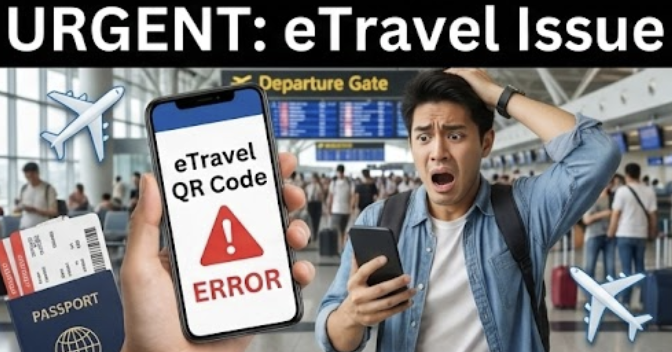
이트래블은 종이 서류를 작성할 필요 없이 온라인으로 간편하게 정보를 입력하고, 최종적으로 생성되는 QR 코드를 공항에서 제시하는 방식으로 운영됩니다. 이는 공항에서의 혼잡을 줄이고 여행객의 편의를 증진시키는 데 크게 기여하고 있습니다. 필리핀 여행을 계획하고 있다면, 이트래블 작성은 필수적인 절차이므로 미리 숙지하고 준비하는 것이 좋습니다.
2. 필리핀 이트래블 왜 작성해야 하나요 중요성
필리핀 이트래블은 단순히 번거로운 절차가 아니라, 필리핀 입국 및 출국을 위한 필수적인 관문입니다. 이트래블을 작성하지 않으면 다음과 같은 여러 가지 불이익을 겪을 수 있기 때문에 그 중요성이 매우 큽니다.
필리핀 입국 거부 또는 지연
이트래블 QR 코드가 없으면 필리핀 입국 심사대에서 입국을 거부당하거나, 현장에서 급하게 작성해야 하므로 심사가 크게 지연될 수 있습니다. 이는 여행 일정에 차질을 줄 뿐만 아니라, 자칫하면 항공편을 놓치거나 불필요한 스트레스를 유발할 수 있습니다.
항공기 탑승 불가
대부분의 항공사는 필리핀으로 향하는 승객에게 이트래블 QR 코드 소지를 요구합니다. 항공사 체크인 카운터에서 이트래블 작성 여부를 확인하며, QR 코드가 없으면 탑승을 거부당할 수도 있습니다. 따라서 필리핀으로 출국하기 전에 반드시 이트래블을 완료해야 합니다.
공항 혼잡 감소 및 효율적인 심사
이트래블 시스템은 여행객 정보를 미리 수집하여 공항 심사 과정을 간소화하고 효율성을 높입니다. 이를 통해 여행객은 더 빠르고 원활하게 입국 심사를 통과할 수 있습니다.
비상 상황 대비
여행객의 비상 연락처, 건강 상태 등의 정보는 만약의 사태 발생 시 신속한 대처에 중요한 역할을 합니다.
이처럼 이트래블은 필리핀 여행의 시작과 끝을 원활하게 만들어주는 핵심적인 요소이므로, 그 중요성을 인지하고 꼼꼼하게 작성하는 것이 매우 중요합니다.
3. 필리핀 이트래블 작성 시기 및 주의사항
필리핀 이트래블은 작성 시기가 매우 중요합니다. 너무 일찍 작성하거나 너무 늦게 작성하면 문제가 발생할 수 있으므로, 정확한 시기를 파악하고 준비하는 것이 필요합니다.
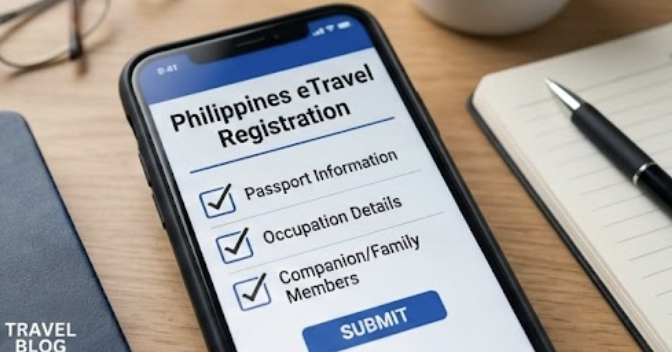
이트래블 작성 가능 시기
이트래블은 필리핀 도착 예정 시간 기준 72시간(3일) 이내부터 작성이 가능합니다. 예를 들어, 토요일 오후 3시에 필리핀에 도착할 예정이라면, 수요일 오후 3시부터 작성이 가능합니다. 그 이전에 작성하려고 하면 시스템에서 오류가 발생하거나 정보가 저장되지 않을 수 있습니다.
작성 권장 시기
가장 안전하고 권장되는 작성 시기는 필리핀 도착 24시간~12시간 전입니다. 이 기간에는 시스템 오류 발생 확률이 낮고, 혹시라도 정보 오류나 누락이 발생했을 때 수정할 시간적 여유가 충분하기 때문입니다. 공항으로 출발하기 전에 최종적으로 한 번 더 확인하는 것이 가장 좋습니다.
작성 안하면 오류 발생
만약 이트래블을 작성하지 않고 필리핀으로 향하면 앞서 언급했듯이 항공기 탑승이 거부되거나, 필리핀 입국 심사대에서 큰 지연을 겪을 수 있습니다. 현장에서 급하게 작성해야 할 경우, 인터넷 연결 문제나 시간 부족으로 인해 어려움을 겪을 수 있으므로 반드시 미리 작성해야 합니다.
출국 시에도 이트래블 작성
필리핀에서 해외로 출국할 때도 이트래블을 작성해야 합니다. 이트래블은 입국뿐만 아니라 출국 시에도 필리핀 당국이 여행객의 출국 정보를 파악하기 위해 사용됩니다. 출국용 이트래블 역시 출국 항공편 출발 시간 기준 72시간 이내부터 작성이 가능하며, 필리핀 출국 심사 시 QR 코드를 제시해야 합니다.
4. 필리핀 이트래블 웹사이트 및 모바일 앱 활용
필리핀 이트래블은 공식 웹사이트 또는 모바일 앱을 통해 작성할 수 있습니다. 각 플랫폼의 특징을 이해하고 자신에게 편리한 방법을 선택하여 작성하세요.
필리핀 이트래블 웹사이트 이용 방법
가장 보편적이고 안정적인 방법은 웹사이트를 이용하는 것입니다. PC나 스마트폰의 웹 브라우저를 통해 접속할 수 있습니다.
공식 웹사이트 접속: etravel.gov.ph 로 접속합니다. (반드시 공식 웹사이트인지 확인하세요. 가짜 사이트에 주의!)
언어 설정: 우측 상단에서 언어를 ‘Korean’으로 설정할 수 있습니다. 한국어로 작성하면 더욱 편리합니다.
정보 입력 시작: ‘Register’ 또는 ‘Continue’ 버튼을 클릭하여 작성을 시작합니다.
단계별 정보 입력: 개인 정보, 여행 정보, 건강 상태 정보 등을 순서대로 정확하게 입력합니다.
정보 확인 및 제출: 모든 정보를 입력한 후에는 반드시 다시 한번 꼼꼼히 확인하고 ‘Submit’ 버튼을 클릭합니다.
QR 코드 발급: 제출이 완료되면 QR 코드가 생성됩니다. 이를 캡처하거나 PDF로 저장하여 보관합니다.
웹사이트는 화면이 넓어 정보 입력이 용이하며, 오류 발생 시 비교적 안정적으로 재시도할 수 있다는 장점이 있습니다.
필리핀 이트래블 모바일 앱 이용 방법
필리핀 이트래블은 공식 모바일 앱도 존재하지만, 현재까지는 웹사이트가 더 안정적이고 널리 사용됩니다. 앱은 구글 플레이스토어 또는 애플 앱스토어에서 ‘eTravel’로 검색하여 다운로드할 수 있습니다.
앱 다운로드 및 설치: 스마트폰에 이트래블 앱을 설치합니다.
언어 설정: 앱 내에서 한국어 등 원하는 언어를 설정할 수 있습니다.
정보 입력: 웹사이트와 동일하게 단계별로 정보를 입력합니다.
QR 코드 발급: 정보 제출 후 QR 코드를 발급받아 앱 내에 저장하거나 캡처합니다.
모바일 앱은 스마트폰으로 언제든지 편리하게 작성할 수 있다는 장점이 있지만, 간혹 웹사이트보다 불안정하거나 업데이트가 늦어지는 경우가 있을 수 있습니다. 따라서 가능하다면 웹사이트를 이용하는 것을 더 권장합니다. 동반 가족 정보 입력도 앱에서 가능하지만, 웹사이트가 더 직관적일 수 있습니다.
5. 필리핀 이트래블 단계별 작성 가이드
이트래블 작성은 몇 가지 단계를 거쳐 진행됩니다. 각 단계별로 필요한 정보를 정확하게 입력하는 것이 중요합니다.
개인 정보 입력
가장 먼저 본인 확인을 위한 개인 정보를 입력합니다.
성(Last Name), 이름(First Name), 중간 이름(Middle Name): 여권에 기재된 영문 이름과 동일하게 입력합니다. 중간 이름이 없는 경우 ‘N/A’ 또는 공란으로 둡니다.
생년월일(Date of Birth): 일/월/년(DD/MM/YYYY) 형식으로 입력합니다.
국적(Nationality): KOREA(REPUBLIC OF) 또는 SOUTH KOREA를 선택합니다.
성별 : 남성(Male) 또는 여성(Female)을 선택합니다.
여권 번호(Passport Number): 여권에 기재된 정확한 여권 번호를 입력합니다.
이메일 주소(Email Address): 유효한 이메일 주소를 입력합니다. QR 코드가 이메일로 발송되거나, 추후 정보 확인 시 사용될 수 있습니다. 스팸 메일함을 확인하는 습관을 들이세요.
휴대폰 번호(Mobile Number): 국제 전화 코드를 포함하여 입력합니다. (예: +82 10xxxxxxxx)
여행 정보 입력
필리핀 방문 목적과 항공편 정보를 입력합니다.
여행 목적(Purpose of Travel): 관광(Leisure/Vacation), 사업(Business) 등 해당되는 목적을 선택합니다.
국가 출발지(Country of Origin): SOUTH KOREA를 선택합니다.
항공사(Airline): 이용하는 항공사를 선택합니다.
항공편 번호(Flight Number): 탑승하는 항공편 번호를 정확히 입력합니다. (예: KE621, 7C2303 등)
도착 공항(Arrival Airport): 필리핀 도착 공항을 선택합니다. (예: Manila-NAIA, Cebu-Mactan 등)
도착 예정일(Date of Arrival): 필리핀에 도착하는 날짜를 선택합니다.
필리핀 내 주소(Address in the Philippines): 필리핀에서 머무를 호텔, 리조트, 숙소의 정확한 주소를 입력합니다. 호텔 이름과 도시명을 입력하면 됩니다.
건강 상태 및 방문 정보 입력
건강 관련 질문과 과거 여행 이력을 묻는 섹션입니다.
최근 방문 국가(Countries Visited in the Last 30 Days): 필리핀 입국 전 30일 이내에 방문한 다른 국가가 있다면 모두 입력합니다. 없다면 ‘None’을 선택합니다.
건강 상태 관련 질문: 현재 발열, 기침 등의 증상이 있는지, 특정 질병에 노출된 적이 있는지 등을 묻는 질문에 솔직하게 답변합니다. 대부분 ‘No’에 해당할 것입니다.
직업 정보 정확하게 기재하기
‘직업(Occupation)’ 필드는 많은 분들이 어떤 정보를 입력해야 할지 고민하는 부분입니다. 다음 가이드를 참고하여 입력하세요.
정확한 직업명: 현재 종사하고 있는 직업을 영문으로 정확하게 기재하는 것이 가장 좋습니다. (예: Office Worker, Student, Engineer, Teacher, Self-Employed, Homemaker, Retiree 등)
일반적인 직업명: 너무 상세하게 적기보다는 일반적인 직업군으로 기재해도 무방합니다. 예를 들어, ‘개발자’라면 ‘Software Engineer’ 또는 ‘Developer’로, ‘회사원’이라면 ‘Office Worker’ 또는 ‘Employee’로 기재하면 됩니다.
학생/주부/무직/은퇴:
- 학생: Student
- 주부: Homemaker 또는 Housewife
- 무직: Unemployed 또는 N/A (필요시)
- 은퇴: Retiree
관광객의 경우: 필리핀 방문 목적이 관광이라면 직업란은 크게 중요하게 심사하지 않습니다. 본인의 상황에 맞는 가장 적절한 영문 직업명을 기재하시면 됩니다. 불확실할 경우 ‘Employee’나 ‘Office Worker’ 등으로 기재하는 것도 방법입니다.
6. 동반 가족 이트래블 작성 방법
가족이나 친구와 함께 여행하는 경우, 개별적으로 이트래블을 작성할 수도 있고, 한 명이 대표로 동반 가족 정보를 추가하여 작성할 수도 있습니다.
모바일 앱 또는 웹사이트에서 가족 추가하기
이트래블 작성 과정 중 ‘Add Family Member’ 또는 유사한 버튼을 통해 동반 가족 정보를 추가할 수 있습니다. 한 명의 대표자가 자신의 정보를 먼저 입력한 후, 다음 단계에서 동반 가족의 정보를 추가하는 방식입니다.
대표자 정보 입력: 본인의 이트래블 정보를 먼저 작성합니다.
가족 추가 버튼 클릭: 정보 입력 후 ‘Add Family Member’ 또는 ‘Add Companion’ 버튼을 찾아 클릭합니다.
동반 가족 정보 입력: 추가할 가족 구성원의 개인 정보(이름, 생년월일, 여권 번호 등)를 개별적으로 입력합니다. 항공편, 필리핀 내 주소 등은 대표자와 동일하게 입력될 것입니다.
반복 추가: 동반하는 모든 가족 구성원에 대해 이 과정을 반복합니다.
최종 제출 및 QR 코드 확인: 모든 정보 입력 후 제출하면, 대표자의 QR 코드와 함께 동반 가족의 QR 코드가 각각 생성됩니다.
주의사항: 동반 가족 정보는 대표자와 함께 제출되지만, 각 개인에게 고유한 QR 코드가 발급됩니다. 따라서 모든 동반 가족 구성원의 QR 코드를 각각 저장하고 준비해야 합니다.
개별 작성과 동반 작성의 차이
개별 작성: 각 여행객이 자신의 스마트폰이나 PC로 각각 이트래블을 작성하는 방법입니다. 각자 자신의 QR 코드를 관리하기 편리합니다.
동반 작성: 한 명이 대표로 모든 가족의 정보를 입력하는 방법입니다. 여러 명의 정보를 한 번에 처리할 수 있어 편리하지만, 모든 QR 코드를 대표자가 잘 보관하고 공유해야 합니다. 특히 어린 자녀의 경우 부모가 대신 작성하고 QR 코드를 함께 보관해야 합니다.
어떤 방법을 선택하든, 최종적으로 모든 여행객이 각자의 유효한 이트래블 QR 코드를 소지하고 있어야 한다는 점이 핵심입니다.
7. 필리핀 이트래블 QR 코드 확인 및 활용
이트래블 작성이 완료되면 가장 중요한 결과물인 QR 코드가 생성됩니다. 이 QR 코드를 잘 관리하고 활용하는 방법을 알아보세요.
QR 코드 생성 및 저장
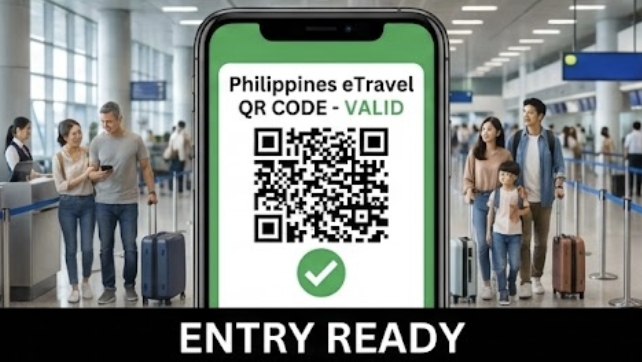
이트래블 작성을 완료하고 제출하면 화면에 QR 코드가 나타납니다. 이 QR 코드는 다음과 같은 방법으로 저장할 수 있습니다.
스크린샷/화면 캡처: 가장 간편한 방법입니다. QR 코드가 보이는 화면을 스마트폰으로 캡처하여 사진 갤러리에 저장합니다.
PDF 다운로드: 웹사이트에서 ‘Download PDF’ 또는 ‘Save’ 버튼을 클릭하여 QR 코드가 포함된 문서를 PDF 파일로 저장합니다.
이메일 확인: 일부 시스템에서는 작성 시 입력한 이메일 주소로 QR 코드를 보내주기도 합니다. 스팸 메일함을 포함하여 이메일을 확인해 보세요.
인쇄: 만약을 대비하여 QR 코드를 인쇄한 종이 사본을 준비하는 것도 좋습니다. 스마트폰 배터리 방전이나 기기 오류에 대비할 수 있습니다.
여러 방법으로 저장하여 만일의 사태에 대비하는 것을 권장합니다.
QR 코드 찾는 방법 및 확인
이미 작성했는데 QR 코드를 찾을 수 없거나 다시 확인하고 싶을 때가 있습니다. 이 경우 다음 방법을 시도해 보세요.
이메일 확인: 작성 시 입력했던 이메일 주소의 받은 편지함과 스팸 메일함을 확인합니다.
이트래블 웹사이트/앱 접속: 공식 이트래블 웹사이트(etravel.gov.ph)에 다시 접속하여 ‘Retrieve Registration’ 또는 ‘Check Status’와 같은 메뉴를 찾습니다. 여권 번호와 생년월일 등의 정보를 입력하면 이전에 작성했던 정보를 조회하고 QR 코드를 다시 확인할 수 있습니다.
사진 갤러리/다운로드 폴더 확인: 이전에 캡처하거나 다운로드했던 파일이 있는지 스마트폰의 사진 갤러리나 다운로드 폴더를 확인합니다.
동반 가족 QR 코드 관리
동반 가족의 QR 코드도 대표자의 QR 코드와 동일하게 개별적으로 발급됩니다. 따라서 모든 가족 구성원의 QR 코드를 각각 저장하고 관리해야 합니다.
개별 저장: 각 가족 구성원의 QR 코드를 개별적으로 캡처하거나 PDF로 저장합니다.
하나의 폴더에 모아두기: 모든 가족의 QR 코드를 스마트폰의 특정 앨범이나 폴더에 모아두면 공항에서 제시할 때 편리합니다.
인쇄물 준비: 아이들이나 어르신들을 위해 각자의 QR 코드를 인쇄하여 배부하는 것도 좋은 방법입니다.
공항에서는 입국 심사 시 각 개인의 QR 코드를 스캔하므로, 모든 여행객이 자신의 QR 코드를 즉시 제시할 수 있도록 준비해야 합니다.
8. 필리핀 이트래블 작성 중 흔한 오류 및 해결책
이트래블 작성 중 간혹 오류가 발생하여 당황할 수 있습니다. 흔히 발생하는 오류 유형과 그 해결책을 알려드립니다.
사이트 접속 오류
문제: 이트래블 웹사이트에 접속이 안 되거나, 페이지 로딩이 느린 경우.
해결책:
- 인터넷 연결 상태를 확인하고, 다른 웹사이트 접속을 시도해 봅니다.
- 브라우저 캐시와 쿠키를 삭제한 후 다시 접속해 봅니다.
- 다른 웹 브라우저(크롬, 엣지, 사파리 등)를 사용해 봅니다.
- 접속량이 많은 시간대일 수 있으므로, 잠시 후 다시 시도해 봅니다.
- 공식 웹사이트 주소(etravel.gov.ph)가 맞는지 다시 확인합니다.
정보 입력 오류
문제: 개인 정보, 날짜 등 정보를 입력했는데 오류 메시지가 뜨거나 다음 단계로 넘어가지 않는 경우.
해결책:
- 여권 정보 불일치: 여권에 기재된 영문 이름(성, 이름, 중간 이름), 여권 번호, 생년월일이 정확히 일치하는지 다시 확인합니다. 오타나 띄어쓰기 하나에도 오류가 발생할 수 있습니다.
- 날짜 형식 오류: 날짜 입력 형식이 일/월/년(DD/MM/YYYY)인지 확인합니다.
- 필수 항목 누락: 별표(*) 표시된 필수 항목을 모두 입력했는지 확인합니다.
- 특수문자 사용: 이름이나 주소 등에 불필요한 특수문자가 들어가지 않았는지 확인합니다.
- 작성 가능 시기 초과/미달: 필리핀 도착 72시간 이내에 작성하고 있는지 확인합니다. 너무 일찍 작성하려고 하면 오류가 발생할 수 있습니다.
QR 코드 미생성 오류
문제: 모든 정보를 제출했는데 QR 코드가 생성되지 않고 오류 메시지가 뜨는 경우.
해결책:
- 새로고침/재시도: 페이지를 새로고침하거나 잠시 기다린 후 다시 제출을 시도해 봅니다.
- 이메일 확인: 스팸 메일함을 포함하여 이메일로 QR 코드가 발송되었는지 확인합니다.
- 정보 조회 기능 활용: 이트래블 웹사이트의 ‘Retrieve Registration’ 기능을 통해 여권 정보로 본인의 작성 내역을 조회하고 QR 코드를 다시 확인해 봅니다.
- 다른 기기/브라우저 사용: 모바일 앱에서 오류가 발생했다면 웹사이트를 이용해 보고, 반대의 경우도 시도해 봅니다.
- 처음부터 다시 작성: 모든 시도가 실패하면, 처음부터 다시 작성하는 것이 가장 확실한 방법일 수 있습니다.
9. 자주 묻는 질문과 답변
필리핀 이트래블에 대해 여행객들이 자주 궁금해하는 질문들을 모아 답변해 드립니다.
이트래블 작성은 언제까지 해야 하나요필리핀 도착 예정 시간 기준 72시간(3일) 이내부터 작성이 가능하며, 항공기 탑승 전까지 완료해야 합니다. 권장 시기는 도착 24~12시간 전입니다.
이트래블 작성 비용이 있나요아니요, 필리핀 이트래블은 무료 서비스입니다. 만약 작성 대행을 빌미로 비용을 요구하는 사설 업체가 있다면 주의해야 합니다. 공식 웹사이트(etravel.gov.ph)를 통해서만 작성하세요.
필리핀 출국 시에도 이트래블이 필요한가요네, 필리핀에서 해외로 출국할 때도 이트래블을 작성해야 합니다. 출국 항공편 출발 시간 기준 72시간 이내부터 작성이 가능하며, 출국 심사 시 QR 코드를 제시해야 합니다.
모바일 앱으로 작성 시 한국어 지원이 되나요네, 공식 이트래블 웹사이트와 모바일 앱 모두 한국어를 지원합니다. 언어 설정에서 ‘Korean’을 선택하면 한국어로 편리하게 작성할 수 있습니다.
직업을 정확히 모르겠어요 어떻게 입력하나요본인의 현재 상황에 맞는 가장 보편적인 직업명을 영문으로 기재하시면 됩니다. 예를 들어, 회사원(Office Worker/Employee), 학생(Student), 주부(Homemaker), 은퇴(Retiree) 등입니다. 너무 고민하지 말고 일반적인 명칭을 사용해도 무방합니다.
사진 등록은 필수인가요필리핀 이트래블 작성 시 별도의 증명사진을 업로드하는 기능은 일반적으로 없습니다. 시스템이 여권 정보와 연동되므로, 여권 사진을 별도로 등록할 필요가 없습니다. 다만, 최종적으로 생성되는 QR 코드를 스마트폰으로 캡처하거나 인쇄하여 보관하는 것은 필수입니다.
이트래블 작성 후 정보를 변경할 수 있나요작성 후 제출하여 QR 코드가 발급된 경우에는 개별 정보 수정이 어렵습니다. 만약 중요한 정보(예: 항공편 번호, 필리핀 내 주소 등)에 오류가 있다면, 기존에 작성한 것을 무시하고 새로 작성해야 합니다. 이트래블은 가장 최근에 작성된 정보만 유효합니다.
가족 구성원 중 아이가 있는데 어떻게 작성하나요미성년 자녀도 성인과 동일하게 이트래블을 작성해야 합니다. 부모 중 한 명이 대표로 자녀의 여권 정보를 이용하여 동반 가족으로 추가하여 작성할 수 있습니다. 각 자녀에게도 고유한 QR 코드가 발급되므로, 모든 자녀의 QR 코드를 잘 보관해야 합니다.


놓치면 손해 보는 꿀팁
 “병원 가서 땀 흘리며 그만!” 2차 3차 5차 출력 프리패스 하는 법 전부 공개 (영유아 건강검진 문진표 모바일 어플 작성 1차 출력)
 “조정석 프로필 뜯어보다 소름” 실제 나이 맞나요… 거미가 반할 수밖에 없던 결정적 이유 3가지
 항공권 50만 원 아끼는 구글플라이트 딜 접속방법 & 시크릿모드 사용법! 항공 가격비교 추적 알림 예약 꿀팁
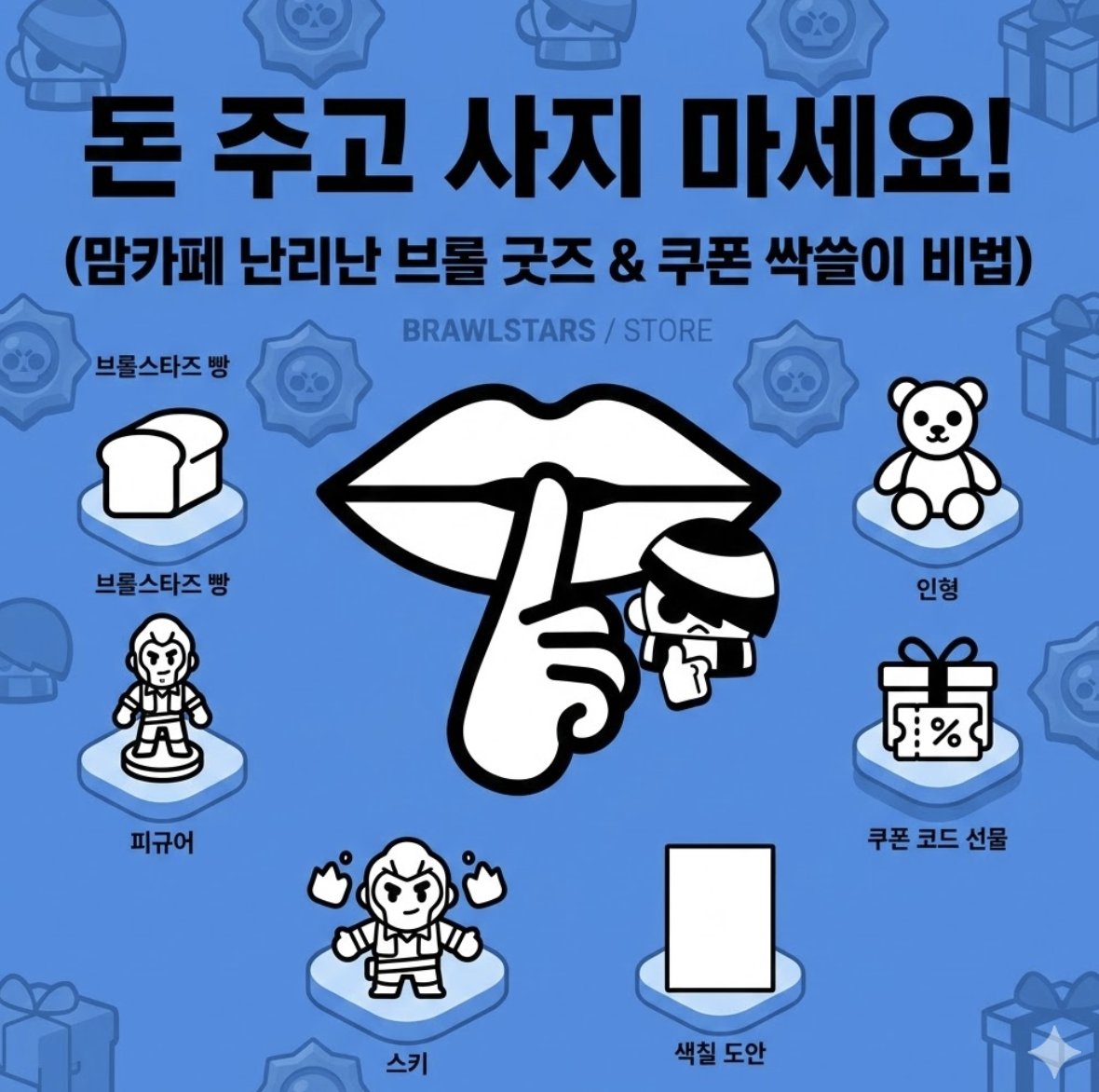 “품절대란 빵부터 팽 스킨 공짜 득템 비밀” BRAWLSTARS 쿠폰 코드 선물 & 캐릭터 그리기부터 맞추기 및 색칠 도안까지 완벽 정리! (브롤스타즈 스토어 애드거 캐릭터 피규어 인형)
 오피스 퀸 키우기 완벽 공략 라운지 쿠폰 코드 동료 장비 티어표 꿀팁 대방출
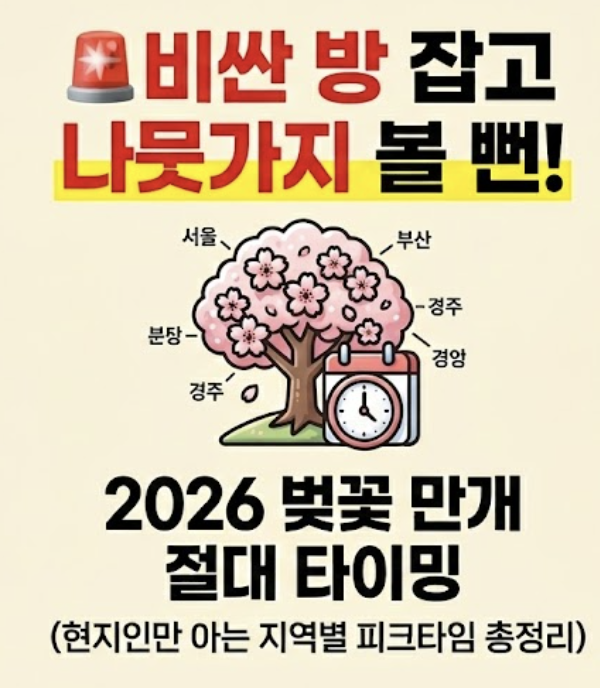 “연차 날리고 헛걸음 그만!” 부산, 대구, 강릉 지역 모두 예측! (2026년 전국 서울 경주 벚꽃 만개시기 개화시기)
 💰 카카오뱅크 체크카드 혜택 완전 분석: 해외결제 수수료 폭탄 피하는 것부터 디자인별 발급 및 해지까지의 비밀
 기아 팬들 오열… 김도영이 영엔시티 유니폼 입고 건넨 글러브 싸인의 비밀? 인스타 도배된 감동 (FA까지 함께해)