
인텔리제이 AI 학생 인증 무료 설치 방법 구독을 찾는 이유! 프로그래밍을 시작하거나 이미 경험이 풍부한 개발자라면 ‘통합 개발 환경’인 IDE의 중요성을 잘 알고 있기 때문입니다. 그중에서도 자바 개발자에게는 사실상 표준으로 불리는 IDE가 바로 인텔리제이 아이디어 IntelliJ IDEA입니다. 하지만 인텔리제이 아이디어는 단순히 자바 개발만을 위한 도구가 아닙니다. 파이썬, 코틀린, 스칼라 등 다양한 언어를 지원하며, 강력한 코드 분석 기능, 스마트한 자동 완성, 효율적인 리팩토링 도구 등을 통해 개발 생산성을 극대화해주는 만능 도구입니다.
최근에는 인공지능 AI 기술이 접목되어 개발 경험을 한층 더 향상시키고 있습니다. 이 가이드에서는 인텔리제이 아이디어를 처음 접하는 분부터 숙련된 사용자까지 모두에게 유익한 정보를 제공하고자 합니다. 무료 설치 방법부터 학생 인증, 유료 구독 비용, 할인 혜택, 그리고 AI 기능 활용법과 생산성을 높이는 단축키까지, 인텔리제이 아이디어에 대한 모든 것을 자세히 알아보겠습니다.
1. 인텔리제이 AI 학생 인증 무료 설치 방법 구독 이해의 중요성
인텔리제이 아이디어는 JetBrains 사에서 개발한 통합 개발 환경 IDE입니다. 개발자가 소프트웨어를 더 쉽고 빠르게 만들 수 있도록 돕는 다양한 기능을 제공합니다. 특히 다음과 같은 특징들로 인해 많은 개발자들에게 사랑받고 있습니다.
- 스마트한 코드 어시스턴트 문맥을 이해하여 정확한 코드 자동 완성 기능을 제공하고, 잠재적인 오류를 미리 감지하여 수정 제안을 해줍니다.
- 강력한 리팩토링 도구 코드의 구조를 안전하게 변경하면서도 기능은 유지할 수 있도록 돕습니다. 이는 코드 품질을 향상시키고 유지보수를 쉽게 만듭니다.
- 다양한 언어 및 프레임워크 지원 자바뿐만 아니라 코틀린, 스칼라, 그루비, 파이썬, PHP, 자바스크립트 등 다양한 프로그래밍 언어와 스프링, 장고, 리액트 등 인기 있는 프레임워크를 지원합니다.
- 통합된 개발 환경 버전 관리 시스템 Git, 데이터베이스 도구, 빌드 도구 Maven, Gradle 등을 IDE 내에서 바로 사용할 수 있도록 통합되어 있습니다.
이러한 기능들은 개발자가 코드 작성에 더 집중하고, 반복적인 작업을 줄이며, 전반적인 개발 프로세스를 효율적으로 만들어줍니다. 결과적으로 개발 시간 단축과 고품질 소프트웨어 개발에 기여합니다.

2. 인텔리제이 아이디어 설치 방법 상세 가이드
인텔리제이 아이디어는 두 가지 주요 버전으로 제공됩니다. 바로 무료 오픈소스 버전인 ‘Community Edition’과 유료 전문가용 버전인 ‘Ultimate Edition’입니다.
버전 선택하기 Community와 Ultimate
- IntelliJ IDEA Community Edition
- 무료로 사용할 수 있는 오픈소스 버전입니다.
- 주로 자바 SE Java Standard Edition, 코틀린, 그루비, 스칼라 개발에 적합합니다.
- 안드로이드 개발, Maven, Gradle 빌드 도구, Git 등 기본적인 기능은 모두 포함하고 있습니다.
- 웹 개발 Web Development, 엔터프라이즈 개발 Enterprise Development, 데이터베이스 도구 등 고급 기능은 제외됩니다.
- 개인 프로젝트나 학습용으로 충분합니다.
- IntelliJ IDEA Ultimate Edition
- 유료 구독이 필요한 전문가용 버전입니다.
- 자바 EE Java Enterprise Edition, 스프링 Spring, 스프링 부트 Spring Boot, 하이버네이트 Hibernate 등 엔터프라이즈 프레임워크를 완벽하게 지원합니다.
- HTML, CSS, 자바스크립트, 타입스크립트, 앵귤러, 리액트, 뷰 등 웹 개발에 필요한 모든 기능을 제공합니다.
- 데이터베이스 도구, 프로파일러, 원격 개발 Remote Development 기능 등 고급 기능이 포함되어 있습니다.
- 상업적 용도나 복잡한 대규모 프로젝트 개발에 필수적입니다.
설치 과정 따라하기
- 공식 웹사이트 접속
- 웹 브라우저를 열고 JetBrains 공식 웹사이트에 접속합니다. 검색 엔진에 ‘IntelliJ IDEA’를 검색하여 쉽게 찾을 수 있습니다.
- 주소: https://www.jetbrains.com/idea/download/
- 운영체제 및 버전 선택
- 다운로드 페이지에서 사용하는 운영체제 Windows, macOS, Linux 에 맞는 버전을 선택합니다.
- Community 또는 Ultimate Edition 중 원하는 버전을 선택하고 ‘Download’ 버튼을 클릭합니다.
- 설치 파일 실행
- 다운로드된 설치 파일을 실행합니다. Windows의 경우 .exe 파일, macOS의 경우 .dmg 파일입니다.
- 화면의 지시에 따라 ‘Next’ 버튼을 클릭하며 설치를 진행합니다.
- 설치 옵션 선택 Windows 기준
- Installation Location 설치 경로를 지정합니다. 기본 경로를 사용하는 것이 좋습니다.
- Installation Options
- ‘Create Desktop Shortcut’ 바탕화면 바로가기 생성 여부를 선택합니다.
- ‘Add ‘Open Folder as Project” 탐색기에서 폴더를 프로젝트로 여는 메뉴 추가 여부를 선택합니다.
- ‘Add ‘bin’ folder to PATH’ PATH 환경 변수에 인텔리제이 경로를 추가하여 명령 프롬프트에서 IDEA를 실행할 수 있게 합니다.
- ‘Create Associations’ .java, .kt 등 특정 파일 확장자를 인텔리제이와 연결합니다.
- 설치 완료 및 실행
- 설치가 완료되면 ‘Finish’ 버튼을 클릭합니다.
- ‘Run IntelliJ IDEA’ 옵션을 선택하여 바로 실행하거나, 바탕화면 바로가기를 통해 실행할 수 있습니다.
- 초기 설정
- 처음 실행하면 테마 Dark/Light, 키맵 Keymap, 플러그인 Plugins 설정 등을 할 수 있습니다.
- 기존에 다른 JetBrains 제품을 사용했다면 설정을 가져올 수도 있습니다.
3. 학생 인증을 통한 무료 사용 방법
JetBrains는 교육 기관의 학생과 교사들에게 모든 유료 제품을 1년 동안 무료로 사용할 수 있는 ‘Educational Pack’ 프로그램을 제공합니다. 이는 인텔리제이 아이디어 Ultimate Edition을 포함한 JetBrains의 모든 IDE를 무료로 사용할 수 있는 매우 좋은 기회입니다.
JetBrains Educational Pack 소개
이 프로그램은 전 세계 교육 기관에 재학 중인 학생 및 교사를 대상으로 하며, 학업 및 연구 목적으로 JetBrains의 전문 도구를 자유롭게 사용할 수 있도록 지원합니다. 무료 라이선스는 1년 단위로 제공되며, 자격이 유지되는 한 매년 갱신할 수 있습니다.
인증 자격 요건
다음 중 하나에 해당하는 경우 학생 인증을 받을 수 있습니다.
- 대학생 또는 고등학생 정규 교육 과정에 재학 중인 학생
- 교사 또는 교수 정규 교육 기관에서 가르치는 교직원
인증 절차 상세 안내
- JetBrains 교육용 라이선스 페이지 접속
- https://www.jetbrains.com/community/education/
- ‘Apply Now’ 또는 ‘지금 신청하기’ 버튼을 클릭합니다.
- 인증 방법 선택
- 학교 이메일 주소 School Email Address 가장 일반적이고 빠른 방법입니다. 학교에서 제공하는 .edu 또는 유사한 교육용 도메인의 이메일 주소를 입력합니다.
- ISIC/ITIC 카드 국제 학생증 ISIC 또는 국제 교사증 ITIC 카드를 소지한 경우 이를 통해 인증할 수 있습니다.
- 공식 문서 Official Document 재학 증명서, 성적 증명서, 학생증 사본 등 학교에서 발급한 공식 문서를 업로드하여 인증합니다.
- GitHub 계정 GitHub Education Pack을 통해 이미 학생 인증을 받은 경우, GitHub 계정을 연동하여 인증할 수 있습니다.
- 정보 입력 및 신청
- 선택한 인증 방법에 따라 필요한 정보를 입력하고 ‘Apply for free products’를 클릭합니다.
- 이메일 확인 및 활성화
- 신청 후 JetBrains에서 보낸 확인 이메일을 확인합니다. 이메일 내의 링크를 클릭하여 라이선스를 활성화합니다.
- 활성화된 라이선스는 JetBrains 계정에 등록되며, 인텔리제이 아이디어를 실행한 후 ‘Help’ → ‘Register’ 메뉴에서 해당 계정으로 로그인하여 라이선스를 적용할 수 있습니다.
무료 라이선스 갱신 방법
라이선스 만료일이 다가오면 JetBrains에서 갱신 안내 이메일을 보냅니다. 이메일의 지시에 따라 다시 한번 학생 인증 절차를 거쳐 라이선스를 갱신할 수 있습니다. 일반적으로 만료일 약 한 달 전부터 갱신이 가능합니다.
흔한 오해와 사실 관계
오해 학생 인증 라이선스는 영구적이다.
사실 학생 인증 라이선스는 1년 단위로 제공되며, 매년 재인증을 통해 연장해야 합니다. 졸업 후에는 자격이 상실되어 유료 구독으로 전환하거나 Community Edition을 사용해야 합니다.

4. 구독 비용 및 구매 유료 할인 정보
인텔리제이 아이디어 Ultimate Edition은 유료 구독 모델로 운영됩니다. 개인 사용자, 상업용 사용자, 팀 및 기업 등 다양한 사용자를 위한 구독 플랜이 있습니다.
개인 사용자를 위한 구독 플랜
- 월간 구독 Monthly Subscription
- 유연하지만 연간 구독보다 비용이 높습니다. 단기 사용이나 테스트에 적합합니다.
- 가격은 국가 및 환율에 따라 변동될 수 있으나, 대략 월 15달러 수준입니다.
- 연간 구독 Annual Subscription
- 월간 구독보다 할인된 가격으로 장기 사용에 유리합니다.
- 첫 해 구독 시 약 150달러, 2년 차에는 약 120달러, 3년 차부터는 약 90달러 수준으로 할인율이 적용됩니다.
- 지속적인 사용을 계획한다면 연간 구독이 훨씬 경제적입니다.
할인 프로그램 및 혜택
- 첫 해 할인 First Year Discount
- 신규 구독자는 첫 해에 약 20% 할인된 가격으로 Ultimate Edition을 사용할 수 있습니다.
- 갱신 할인 Renewal Discount
- 2년 차에는 첫 해 가격에서 약 40% 할인된 가격으로, 3년 차부터는 첫 해 가격에서 약 60% 할인된 가격으로 갱신할 수 있습니다.
- 이는 JetBrains가 사용자들의 장기적인 사용을 장려하기 위한 정책입니다.
- All Products Pack
- 인텔리제이 아이디어 외에도 PyCharm, WebStorm, DataGrip, GoLand 등 여러 JetBrains IDE를 사용하는 개발자를 위한 번들 구독입니다.
- 각 제품을 개별적으로 구독하는 것보다 훨씬 저렴하게 모든 제품을 사용할 수 있습니다.
- 가격은 Ultimate Edition 단일 제품 구독과 유사하거나 약간 높은 수준에서 시작하여, 갱신 할인도 동일하게 적용됩니다.
- 오픈소스 개발자 할인
- 활발하게 활동하는 오픈소스 프로젝트 개발자에게는 무료 라이선스를 제공합니다.
- 자격 요건은 프로젝트의 활성도, 라이선스 종류 등에 따라 달라지므로 JetBrains 공식 웹사이트에서 확인해야 합니다.
- 스타트업 할인
- 설립 3년 이내의 스타트업을 위한 특별 할인 프로그램이 있습니다.
- 최대 50%까지 할인 혜택을 받을 수 있으며, 자세한 내용은 JetBrains 웹사이트에서 확인 가능합니다.
팀 및 기업용 라이선스
여러 개발자가 함께 사용하는 팀이나 기업을 위한 라이선스도 제공됩니다. 사용자 수에 따라 볼륨 할인이 적용되며, 중앙에서 라이선스를 관리할 수 있는 기능도 제공됩니다. 대규모 조직에서는 이러한 라이선스를 통해 비용을 절감하고 관리 효율성을 높일 수 있습니다.
5. AI 기능 활용 및 최신 트렌드
인텔리제이 아이디어는 전통적으로도 스마트한 코드 어시스턴트 기능을 제공했지만, 최근에는 생성형 AI 기술을 접목하여 개발자 경험을 혁신하고 있습니다.
기존의 AI 기반 기능
- 코드 자동 완성 Code Completion 문맥을 분석하여 다음에 올 코드를 예측하고 제안합니다.
- 오류 및 경고 분석 Error and Warning Analysis 실시간으로 코드의 잠재적인 오류나 개선점을 찾아내고 수정 방안을 제시합니다.
- 빠른 수정 Quick Fixes 감지된 문제에 대해 자동으로 코드를 수정해주는 기능을 제공합니다.
- 리팩토링 Refactoring 코드의 구조를 변경할 때 관련된 모든 부분을 안전하게 업데이트합니다.
JetBrains AI Assistant 소개
JetBrains AI Assistant는 JetBrains IDE에 통합된 생성형 AI 기반의 코딩 도우미입니다. 이는 별도의 유료 구독이 필요하며, 기존 Ultimate Edition 구독과는 별개입니다.
AI Assistant의 주요 기능
- 코드 생성 Generate Code 주석이나 자연어 설명을 바탕으로 코드를 생성해줍니다.
- 코드 설명 Explain Code 복잡한 코드 블록이나 함수에 대해 자연어로 설명을 제공하여 이해를 돕습니다.
- 코드 리팩토링 및 개선 Suggest Refactoring and Improvements 기존 코드에 대한 개선 사항을 제안하거나, 더 효율적인 코드로 리팩토링하는 것을 돕습니다.
- 테스트 생성 Generate Tests 특정 코드에 대한 유닛 테스트를 자동으로 생성해줍니다.
- 커밋 메시지 생성 Generate Commit Messages 변경된 코드 내용을 분석하여 적절한 커밋 메시지를 자동으로 작성해줍니다.
- AI 채팅 AI Chat IDE 내에서 직접 AI와 대화하며 코딩 관련 질문을 하거나 아이디어를 얻을 수 있습니다.
- 문제 해결 및 디버깅 지원 오류 메시지를 분석하고 가능한 해결책을 제안하여 디버깅 과정을 단축시킵니다.
AI Assistant의 장점과 한계
- 장점
- 개발 생산성 극대화: 반복적인 코드 작성 시간을 줄이고, 새로운 아이디어를 얻는 데 도움을 줍니다.
- 학습 효과 증대: 복잡한 코드를 이해하고 새로운 기술을 학습하는 데 유용합니다.
- 오류 감소: AI의 제안을 통해 잠재적인 버그를 줄일 수 있습니다.
- 한계
- 완벽하지 않음: AI가 생성한 코드는 항상 완벽하지 않을 수 있으므로 개발자의 검토가 필수적입니다.
- 의존성: AI에 지나치게 의존하면 개발자의 문제 해결 능력이 저하될 수 있습니다.
- 개인 정보 보호: 민감한 코드를 AI에 입력할 때는 주의가 필요합니다. JetBrains는 코드 데이터가 모델 학습에 사용되지 않는다고 명시하고 있습니다.
AI Assistant는 개발자에게 강력한 도구이지만, 보조적인 역할에 머물러야 하며 최종적인 판단과 검증은 개발자의 몫이라는 점을 명심해야 합니다.
6. 인텔리제이 아이디어를 더 효율적으로 사용하는 유용한 팁
인텔리제이 아이디어의 진정한 가치는 강력한 기능들을 얼마나 잘 활용하느냐에 달려 있습니다. 특히 단축키와 플러그인은 생산성을 비약적으로 높여줄 수 있는 핵심 요소입니다.
생산성을 높이는 단축키 활용
단축키는 마우스 사용을 최소화하고 키보드만으로 대부분의 작업을 처리할 수 있게 하여 개발 속도를 크게 향상시킵니다. 몇 가지 필수적인 단축키를 소개합니다.
- 코드 완성 및 제안
Ctrl + Space기본 코드 자동 완성Ctrl + Shift + Space스마트 코드 자동 완성 (예상되는 타입에 맞는 제안)Ctrl + Shift + Enter현재 구문 완성 (괄호, 세미콜론 등 자동으로 추가)
- 코드 탐색
Ctrl + N클래스 찾기Ctrl + Shift + N파일 찾기Ctrl + Alt + Shift + N심볼 Symbol 찾기 (메서드, 변수 등)Alt + F7사용처 찾기 Find UsagesCtrl + B또는Ctrl + Click선언부로 이동 Go to DeclarationCtrl + Alt + Left/Right Arrow이전/다음 편집 위치로 이동
- 코드 편집 및 리팩토링
Alt + Enter빠른 수정 및 의도 액션 Show Intention Actions (오류 수정, 코드 개선 제안)Ctrl + W현재 선택 영역 확장 Extend SelectionCtrl + Shift + W현재 선택 영역 축소 Shrink SelectionCtrl + D현재 라인 또는 선택 영역 복제 Duplicate Line or SelectionCtrl + X현재 라인 또는 선택 영역 잘라내기 Cut Line or SelectionCtrl + Y현재 라인 삭제 Delete LineCtrl + Shift + Up/Down Arrow현재 라인 위/아래로 이동 Move Line Up/DownCtrl + Alt + L코드 포맷팅 Reformat CodeShift + F6이름 변경 Refactor Rename
- 디버깅
Shift + F9디버깅 시작F8한 줄 실행 Step OverF7함수 내부로 진입 Step IntoShift + F8함수 밖으로 빠져나가기 Step OutF9다음 브레이크포인트까지 실행 Resume ProgramCtrl + F8브레이크포인트 설정/해제 Toggle Breakpoint
- 기타 유용한 단축키
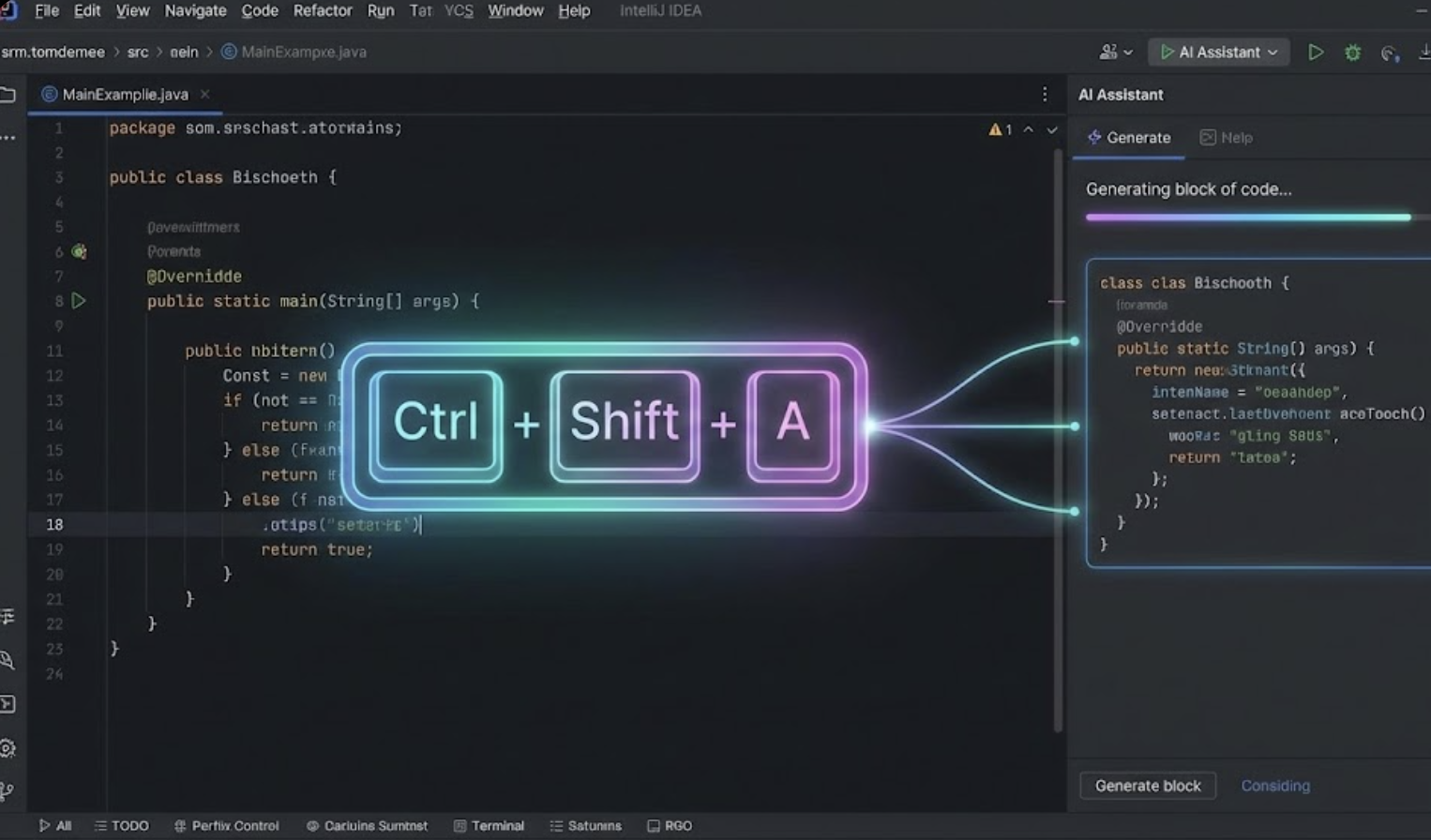
Shift + Shift모든 곳에서 검색 Search Everywhere (클래스, 파일, 액션, 설정 등)Ctrl + Shift + A액션 검색 Find ActionAlt + 1프로젝트 툴 창 열기/닫기 Project Tool WindowCtrl + Alt + S설정 창 열기 Open Settings
단축키 커스터마이징 방법
기본 단축키가 익숙하지 않거나 다른 IDE의 단축키를 사용하고 싶다면, ‘Settings’ → ‘Keymap’에서 단축키를 변경하거나 자신만의 키맵을 만들 수 있습니다. 특정 기능의 단축키를 검색하여 변경하거나, 단축키가 없는 기능에 새로운 단축키를 할당할 수 있습니다.
강력한 플러그인 활용
인텔리제이 아이디어는 방대한 플러그인 생태계를 가지고 있어, 필요한 기능을 추가하여 IDE를 확장할 수 있습니다. ‘Settings’ → ‘Plugins’ 메뉴에서 플러그인을 검색하고 설치할 수 있습니다.
- 주요 추천 플러그인
- Git Integration 기본 제공되지만, 추가적인 시각화나 작업 흐름 개선 플러그인이 있습니다.
- Database Tools Ultimate Edition에 기본 포함되지만, Community Edition 사용자를 위한 데이터베이스 관리 플러그인도 있습니다.
- SonarLint 코드 품질을 실시간으로 분석하고 잠재적인 버그나 취약점을 알려줍니다.
- Markdown Support Markdown 파일을 쉽게 편집하고 미리 볼 수 있게 합니다.
- Lombok Plugin Lombok 라이브러리를 사용하는 프로젝트에서 코드를 정확하게 인식하고 자동 완성 기능을 지원합니다.
- Docker Docker 컨테이너를 IDE 내에서 관리하고 배포할 수 있습니다.
- Kubernetes Kubernetes 클러스터와 상호작용하고 YAML 파일을 편집하는 데 도움을 줍니다.
- Material Theme UI IDE의 테마와 아이콘을 더욱 현대적이고 미려하게 변경합니다.
효율적인 프로젝트 관리
- 모듈 및 라이브러리 설정
- 인텔리제이 아이디어는 멀티 모듈 프로젝트 관리에 강력합니다. 각 모듈의 의존성을 명확하게 설정하여 빌드 및 실행을 효율적으로 할 수 있습니다.
- 외부 라이브러리 추가 시 ‘Project Structure’에서 쉽게 관리할 수 있습니다.
- 빌드 도구 연동 Maven, Gradle
- Maven이나 Gradle 같은 빌드 도구를 프로젝트에 연동하면, IDE가 자동으로 프로젝트 구조와 의존성을 파악하여 빌드, 테스트, 배포 과정을 간소화합니다.
- IDE 내에서 빌드 스크립트를 실행하고 결과를 확인할 수 있습니다.
고급 디버깅 기술
인텔리제이 아이디어의 디버거는 매우 강력합니다. 단순히 브레이크포인트를 설정하는 것을 넘어, 다음과 같은 고급 기능을 활용할 수 있습니다.
- 조건부 브레이크포인트 Conditional Breakpoints 특정 조건이 충족될 때만 브레이크포인트에서 멈추도록 설정할 수 있습니다. 예를 들어, 특정 변수의 값이 특정 값과 같을 때만 멈추게 할 수 있습니다.
- 로그 브레이크포인트 Logging Breakpoints 코드가 멈추지 않고 특정 메시지나 변수 값을 콘솔에 출력하도록 설정할 수 있습니다. 디버깅 중 특정 지점의 흐름을 확인하는 데 유용합니다.
- 변수 실시간 검사 Watches 디버깅 중 특정 변수의 값을 실시간으로 모니터링하여 변화를 추적할 수 있습니다.
- 표현식 평가 Evaluate Expression 디버깅 중 코드를 일시 정지하고, 현재 컨텍스트에서 임의의 표현식을 평가하여 결과를 즉시 확인할 수 있습니다.
7. 자주 묻는 질문과 답변
인텔리제이 아이디어 Community와 Ultimate 버전의 가장 큰 차이점은 무엇인가요?
가장 큰 차이점은 지원하는 기술 스택과 기능의 범위입니다. Community 버전은 주로 자바 SE, 코틀린, 안드로이드 등 기본적인 개발에 초점을 맞춥니다. 반면 Ultimate 버전은 자바 EE, 스프링, 웹 프레임워크 HTML, CSS, JavaScript, 데이터베이스 도구, 프로파일링 등 엔터프라이즈 및 풀스택 개발에 필요한 모든 고급 기능을 제공합니다.
학생 인증은 얼마나 오래 유효한가요?
학생 인증은 신청일로부터 1년 동안 유효합니다. 만료일이 다가오면 다시 한번 학생 자격을 증명하여 라이선스를 갱신할 수 있습니다. 학생인 동안에는 계속해서 갱신하여 무료로 사용할 수 있습니다.
JetBrains AI Assistant는 무료인가요?
아니요 JetBrains AI Assistant는 별도의 유료 구독이 필요합니다. 인텔리제이 아이디어 Ultimate Edition 구독과는 별개이며, AI 기능을 사용하려면 AI Assistant 구독을 추가로 구매해야 합니다. 무료 체험 기간이 제공될 수 있습니다.
구독을 중단하면 어떻게 되나요?
Ultimate Edition 구독을 중단하면, 라이선스가 만료된 후에는 Ultimate Edition을 사용할 수 없게 됩니다. 대신 무료인 Community Edition으로 전환하거나, 다시 구독을 시작해야 합니다. 구독 중단 시점까지 사용한 기간에 대한 요금은 환불되지 않을 수 있습니다.
인텔리제이 아이디어는 Mac, Windows, Linux 모두에서 사용 가능한가요?
네 인텔리제이 아이디어는 Windows, macOS, Linux 등 주요 운영체제 모두를 지원합니다. 각 운영체제에 맞는 설치 파일을 JetBrains 공식 웹사이트에서 다운로드할 수 있습니다.
인텔리제이 아이디어는 어떤 언어를 지원하나요?
기본적으로 자바, 코틀린, 그루비, 스칼라를 강력하게 지원합니다. Ultimate Edition에서는 추가적으로 파이썬, PHP, 자바스크립트, 타입스크립트, HTML, CSS, Go, Ruby 등 다양한 언어를 플러그인을 통해 지원합니다.
8. 비용 효율적인 인텔리제이 아이디어 활용 전략
인텔리제이 아이디어를 가장 현명하게 사용하는 방법은 자신의 상황과 필요에 맞춰 최적의 라이선스 모델을 선택하는 것입니다.
1. 학생 또는 교사라면 무조건 학생 인증 활용
가장 비용 효율적인 방법은 JetBrains Educational Pack을 통해 Ultimate Edition을 무료로 사용하는 것입니다. 학생 또는 교사라면 이 기회를 놓치지 말고 반드시 활용하세요. 매년 갱신하여 자격이 유지되는 한 계속 무료로 사용할 수 있습니다.
2. 개인 개발자라면 Community 버전으로 시작
만약 학생이나 교사가 아니고, 주로 자바 SE, 코틀린, 안드로이드 개발을 한다면 무료인 Community Edition으로 시작하는 것이 좋습니다. 대부분의 개인 프로젝트나 학습에는 Community Edition으로 충분합니다. 나중에 웹 개발, 엔터프라이즈 기능 등 Ultimate Edition의 고급 기능이 필요해지면 그때 유료 구독을 고려해도 늦지 않습니다.
3. Ultimate Edition 필요 시 연간 구독 선택
Ultimate Edition의 고급 기능이 필수적이라면, 월간 구독보다는 연간 구독이 훨씬 경제적입니다. 특히 JetBrains는 장기 사용자에게 갱신 할인을 제공하므로, 2년 차, 3년 차에는 더욱 저렴한 가격으로 사용할 수 있습니다. 지속적인 사용을 계획한다면 처음부터 연간 구독을 선택하는 것이 좋습니다.
4. 여러 JetBrains 제품 사용 시 All Products Pack 고려
만약 인텔리제이 아이디어 외에도 PyCharm 파이썬, WebStorm 웹, DataGrip 데이터베이스 등 다른 JetBrains IDE를 여러 개 사용하고 있다면, All Products Pack 구독이 훨씬 유리합니다. 각 제품을 개별적으로 구독하는 것보다 훨씬 저렴한 가격으로 JetBrains의 모든 IDE를 사용할 수 있습니다.
5. 초기 구매 할인 및 갱신 할인 적극 활용
JetBrains는 신규 구독자를 위한 첫 해 할인과 기존 사용자를 위한 갱신 할인을 제공합니다. 이러한 할인 혜택을 적극적으로 활용하여 비용을 절감할 수 있습니다. 만료일 전에 갱신하여 더 높은 할인율을 적용받는 것을 잊지 마세요.
6. 팀 또는 기업용 라이선스 구매 시 볼륨 할인 고려
여러 명의 개발자가 인텔리제이 아이디어를 사용하는 팀이나 기업이라면, 개인 라이선스를 각각 구매하는 것보다 팀/기업용 라이선스를 구매하는 것이 비용 효율적입니다. 사용자 수에 따라 볼륨 할인이 적용되며, 중앙에서 라이선스를 관리할 수 있어 편리합니다.
7. AI Assistant는 필요할 때만 구독
JetBrains AI Assistant는 강력하지만 별도의 유료 구독이 필요합니다. 자신의 개발 워크플로우에 AI 기능이 실제로 큰 도움이 될지 충분히 고려한 후 구독하는 것이 좋습니다. 단기적인 프로젝트나 특정 작업에만 필요하다면 월간 구독을 활용하는 것도 방법입니다.


놓치면 손해 보는 꿀팁
 “제발 유료 쓰지 마세요” 인생 동영상 무료 캡쳐 프로그램 발견! 0원으로 4K 고화질 녹화 끝판왕 등판
 “99%가 모르는 아이폰 텍스트” 손하트, 큰하트 복사부터 표정까지 싹 다 정리! (인스타그램 빈하트 특수기호 이모티콘 모음 사이트)
 “아직도 마우스 쓰세요?” 모르면 평생 손해 보는 1초 정리방법! (맥북 노트북 화면 캡쳐 방법 단축키 보드)
 맥딜리버리 어플 완벽 가이드: 배달비 시간 가격 번호(전화번호) 최소가격 및 배달불가 주문 오류 해결! 쿠폰 활용 무료기준까지 총정리
 “찌꺼기 나오는데 생리인 줄 알았다가 대반전 결과” 차이 모르면 25000% 후회해요 & 양이 많으면 필독 (착상혈 배란혈 갈색 임신 가능성 일주일 5일 이유)
 “그냥 갔다가 낭패” 3시 시간 꿀팁부터 야경 대기, 티켓 현장 구매, 가는법, 카페 맛집 & 메뉴 추천까지 총정리! (오사카 우메다 공중 정원 입장료 주유패스 사용법)
 “디시 나무위키도 인정한 할인률” 막장 가격부터 사양 & 동아시아에서 필수인 DLC 추천 총정리! (크루세이더 킹즈3 PS5 스팀 치트키 모드 공략)
 “유료 무료 없이 꿀팁 하나로 끝내기” 소리 안됨 해결부터 고화질과 시간 무제한 기능, 저장 위치, 작업 하는법까지 총정리! (윈도우 컴퓨터 화면 녹화 방법 단축키 프로그램)