동영상 무료 캡처 프로그램, 기본 기능부터 고르기
2026-11-26
영상 한 장을 이미지로 남길지 움직임을 녹화할지 먼저 정해요. 윈도우와 맥의 기본 캡처 기능을 용도별로 살펴봐요.
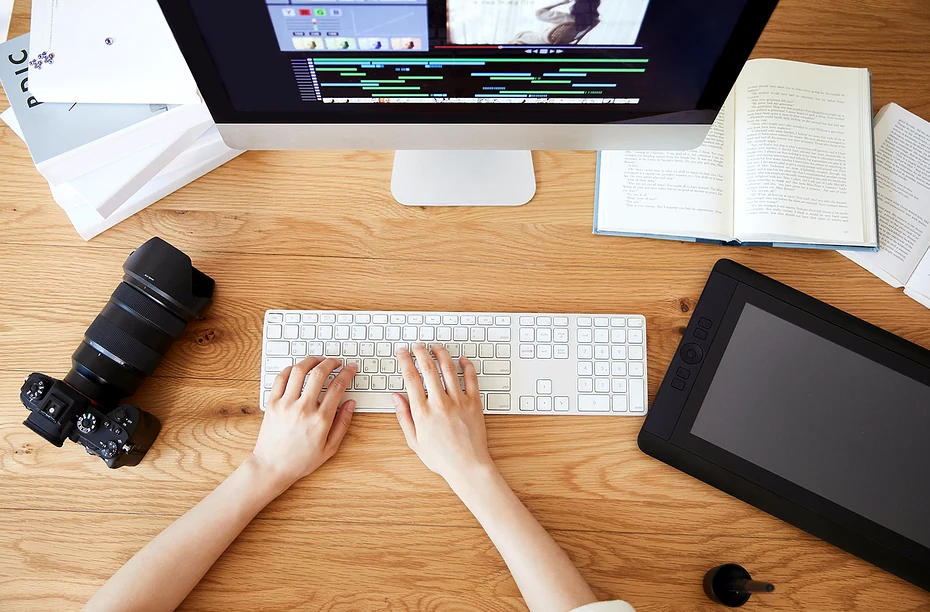
동영상 무료 캡처 프로그램을 찾는다면 결과물이 사진인지 영상인지부터 정해 보세요. 동영상 속 한 장면을 문서에 넣는 작업과 재생 과정을 움직이는 영상으로 남기는 작업은 필요한 기능이 달라요.
단순한 화면 저장이라면 윈도우의 캡처 도구나 맥의 스크린샷 앱을 먼저 써 볼 수 있어요. 별도 유료 프로그램을 고르기 전에 현재 기기에 있는 기능으로 필요한 결과를 만들 수 있는지 확인하는 방법이에요.
한 장면만 필요하면 정지 이미지로 남겨요
설명 자료에 영상의 특정 순간을 넣고 싶다면 먼저 원하는 장면에서 일시 정지해요. 그다음 화면에 보이는 영상 영역을 캡처하면 돼요. 재생 버튼이나 자막이 포함될지는 캡처 전에 화면에서 살펴보세요.
Windows에서는 Windows 로고 키 + Shift + S로 캡처 도구의 이미지 오버레이를 열 수 있어요. Mac에서는 shift-command-4를 눌러 영역을 선택해요. 원본 영상 파일에서 프레임을 직접 추출하는 기능과 화면에 보이는 모습을 찍는 기능은 구분해야 해요.
화면 캡처는 선택한 화면의 글자와 재생 제어 부분도 함께 들어갈 수 있어요. 원본 영상의 해상도와 같은 파일이 만들어진다고 단정하지 말고 저장 결과를 열어 확인하세요. 문서에 작게 넣을 사진인지 크게 확대할 자료인지에 따라 필요한 선명도가 달라요.

움직임이 필요하면 화면 녹화를 선택해요
앱에서 버튼을 눌렀을 때 바뀌는 과정을 보여 주거나 조작 순서를 설명하려면 영상 녹화가 맞아요. 정지 이미지 여러 장을 이어 설명할 수 있는지, 움직임을 그대로 보여 줘야 이해하기 쉬운지를 생각해 보세요.
Windows 11의 캡처 도구에서는 ‘녹화’를 선택한 뒤 ‘새로 만들기’로 영역을 지정하고 ‘시작’을 눌러요. Mac에서는 shift-command-5로 스크린샷 앱을 열어 화면 기록 항목을 선택해요. 사진과 영상의 버튼이 함께 있으니 남길 형식을 보고 선택하면 돼요.
| 필요한 결과 | 먼저 볼 기본 기능 |
|---|---|
| 영상 속 한 장면 | 영역 스크린샷 |
| 화면의 조작 과정 | 화면 녹화 |
| 말로 하는 설명 | 녹화 도구의 마이크 설정 |
소리가 필요한 영상은 시험 녹화로 확인하세요. 마이크 입력과 컴퓨터에서 재생되는 소리는 같은 설정이 아닐 수 있어요. 도구와 운영체제 버전에 따라 지원 범위가 달라지므로 화면만 저장한 뒤 소리까지 있을 것이라고 생각하지 않는 편이 좋아요.
무료라는 말보다 저장 결과를 먼저 봐요
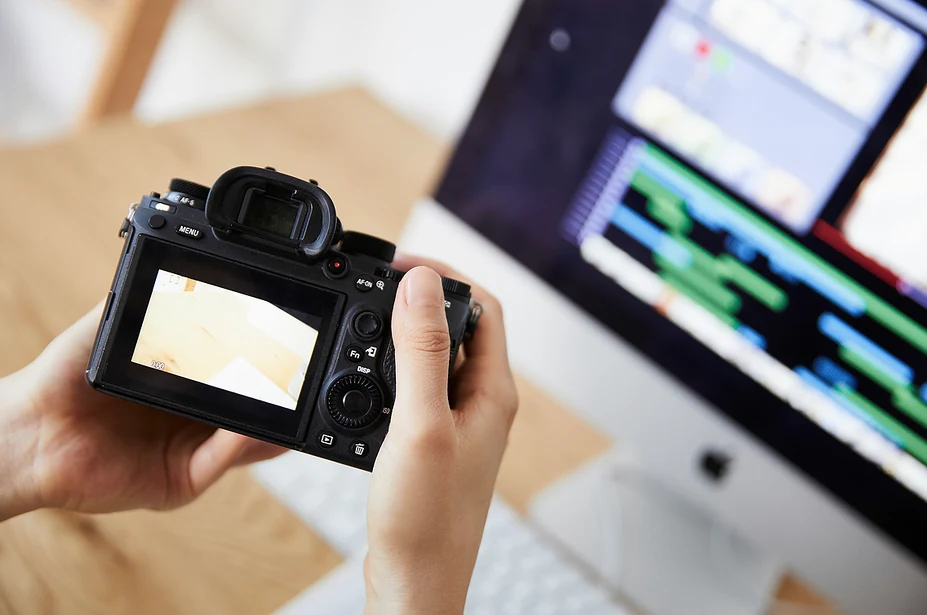
원하는 장면을 담았다면 파일을 다시 열어 확인해요. 이미지라면 글자가 읽히는지, 영상이라면 필요한 동작의 시작과 끝이 모두 들어갔는지 살펴보세요. 잘못 선택한 영역은 프로그램의 가격과 관계없이 다시 찍어야 해요.
녹화를 오래 하기 전에는 짧은 결과물을 만들어 공유할 곳에서도 열리는지 시험해 보세요. 영상의 길이와 파일 크기가 늘면 전달하는 방법도 달라질 수 있어요. 확인하지 않은 최대 녹화시간이나 무제한 저장을 모든 기본 기능의 공통 장점으로 생각하지 마세요.
추가 편집이 필요하면 어느 부분을 바꾸려는지 적어 보세요. 단순히 앞뒤를 정리하려는지, 여러 영상을 이어 붙이려는지에 따라 다음 작업이 달라져요. Microsoft는 캡처 도구의 녹화 뒤 ‘Clipchamp에서 편집’하는 경로를 안내하지만 모든 편집 기능의 요금 조건까지 같다는 뜻은 아니에요.
외부 프로그램을 찾기 전에 확인할 것
기본 기능으로 부족한 이유가 분명해졌을 때 추가 프로그램을 살펴보세요. 공식 배포처에서 지원 운영체제와 무료 범위, 저장 형식과 필요한 기능을 확인해요. 설치 파일을 받을 곳과 사용법을 설명하는 개인 블로그는 서로 다른 출처일 수 있어요.
같은 이름의 프로그램이라도 과거 소개 글과 현재 배포 조건은 다를 수 있어요. 예전 글에 무료라고 적혀 있다는 이유만으로 지금도 모든 기능을 무료로 쓸 수 있다고 판단하지 마세요.
Apple은 일부 앱에서 화면 기록이나 스크린샷이 제한될 수 있다고 설명해요. 보호된 영상이 검게 나오면 다른 프로그램을 찾기 전에 해당 서비스의 이용 안내를 확인하세요. 캡처할 수 있다는 사실만으로 다른 사람의 영상을 자유롭게 다시 게시할 수 있는 것도 아니에요.
동영상 무료 캡처 프로그램은 저장한 결과물을 보고 고르세요. 한 장면 저장인지 화면 녹화인지 정하고 기본 기능으로 만든 파일이 내 문서나 설명에 충분한지 살펴보세요.